
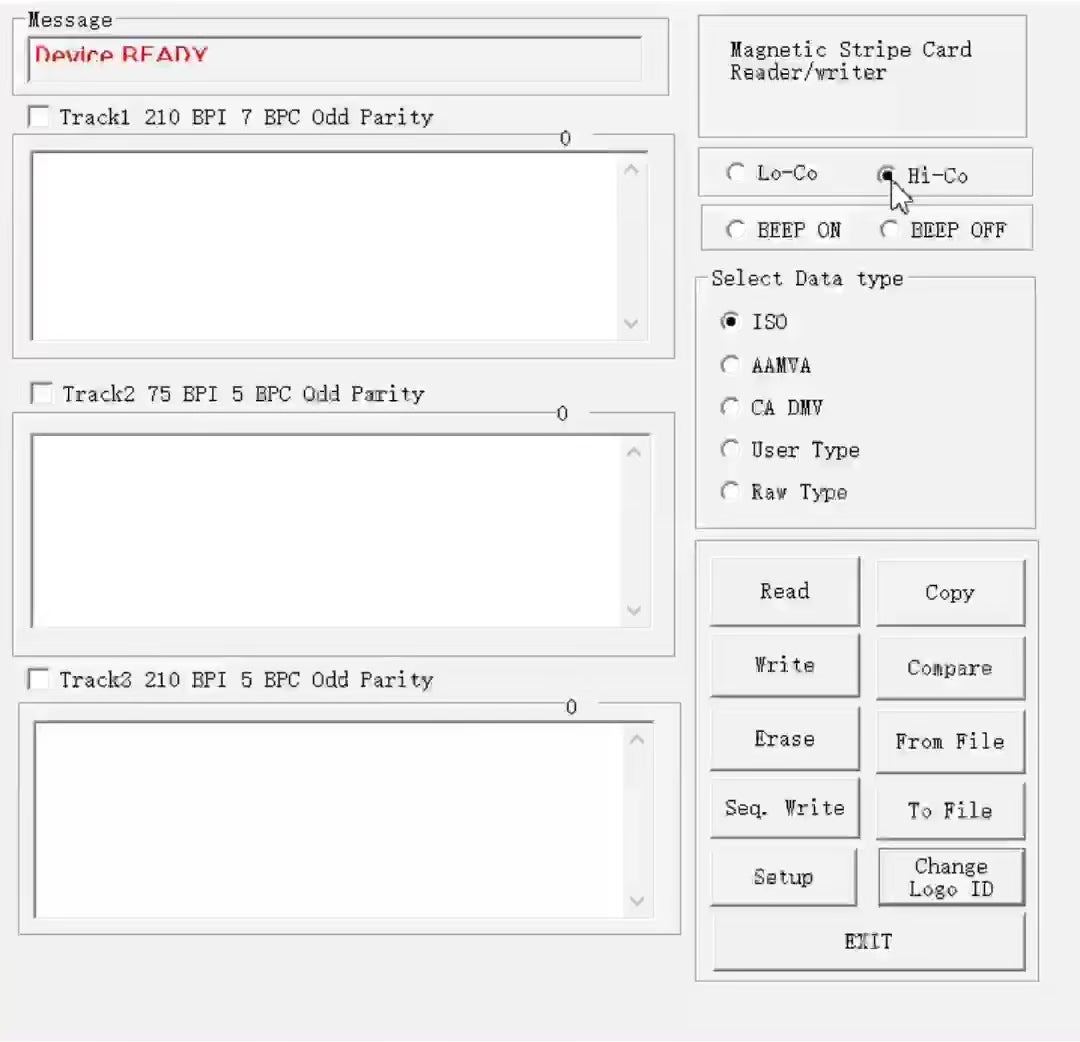
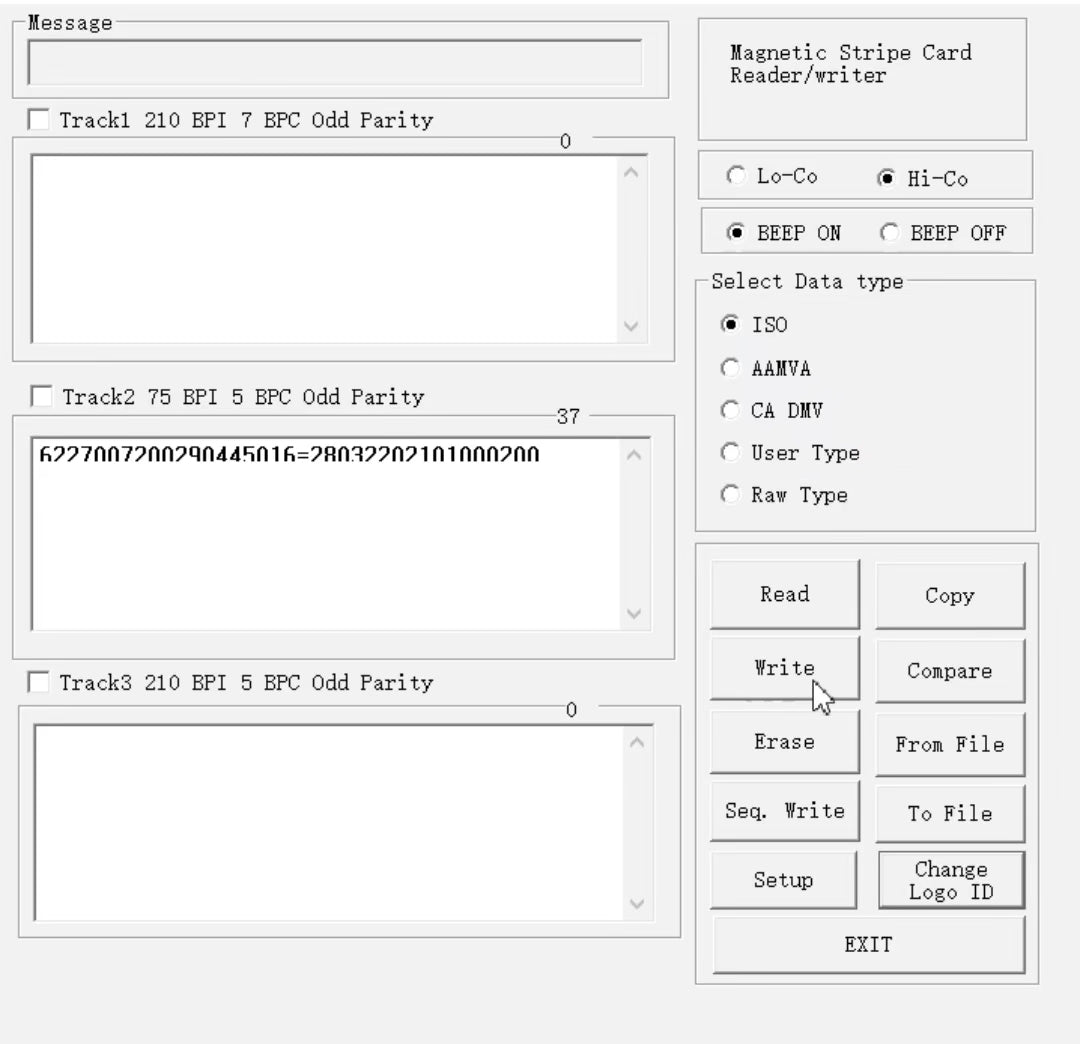
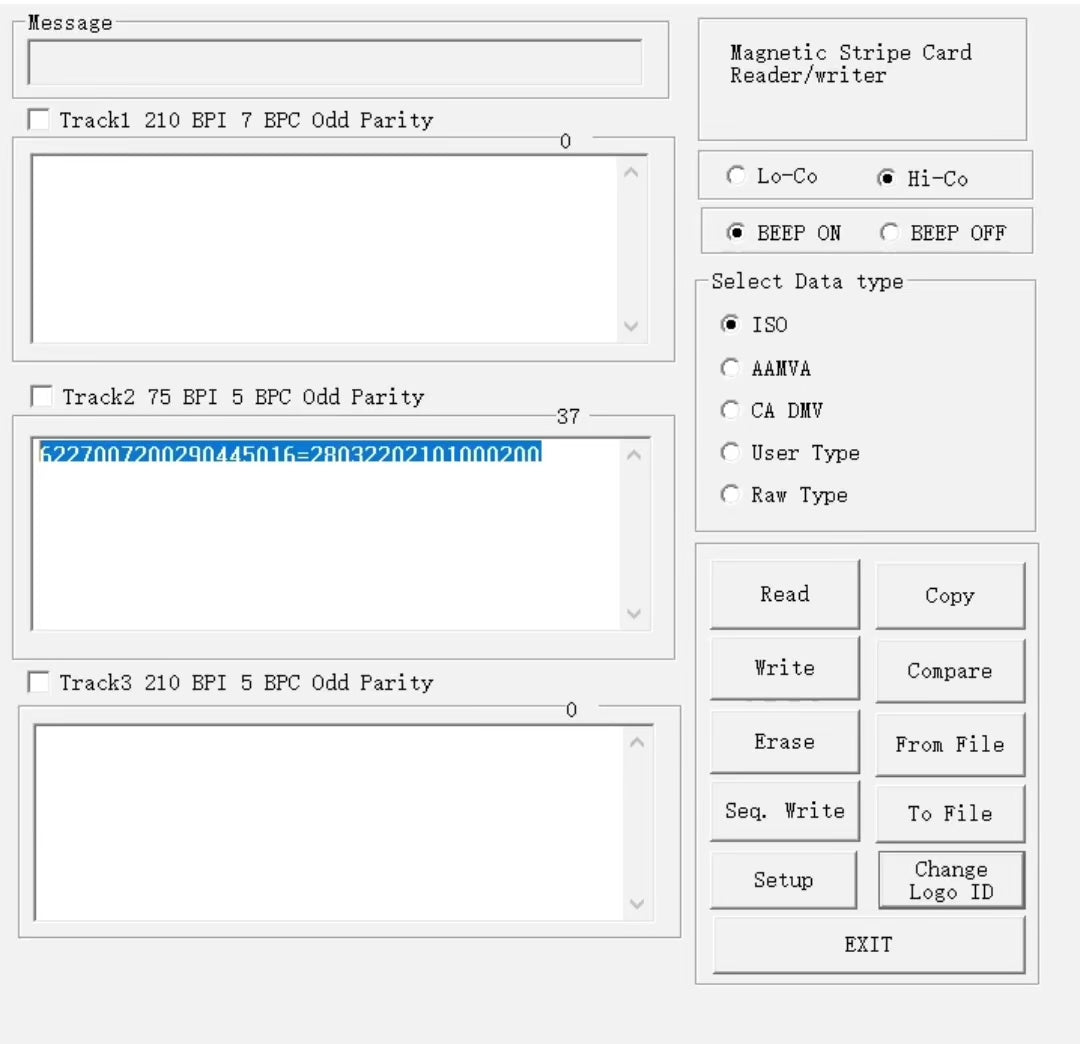
Téléchargement du logiciel d'encodeur à 3 pistes pour carte de crédit MSR605X
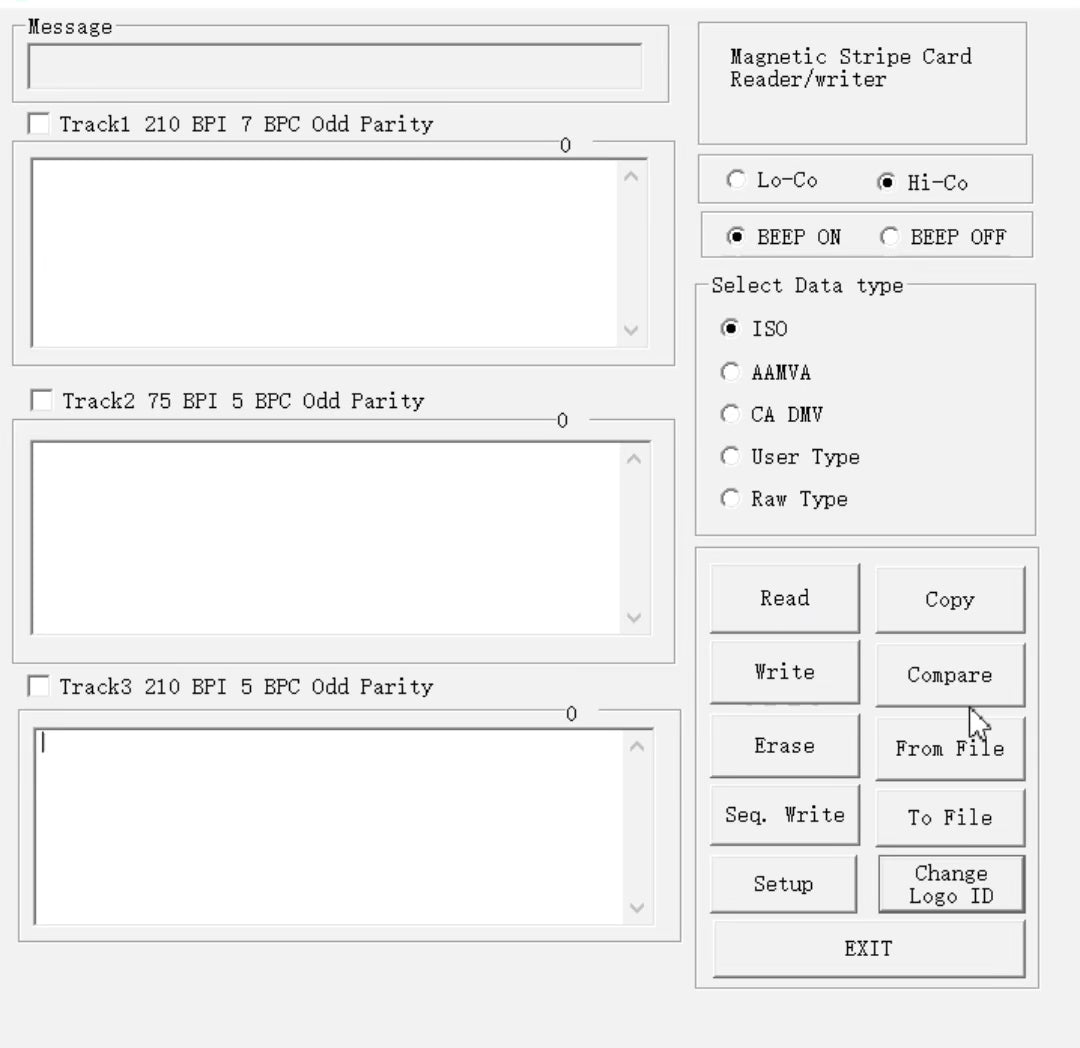
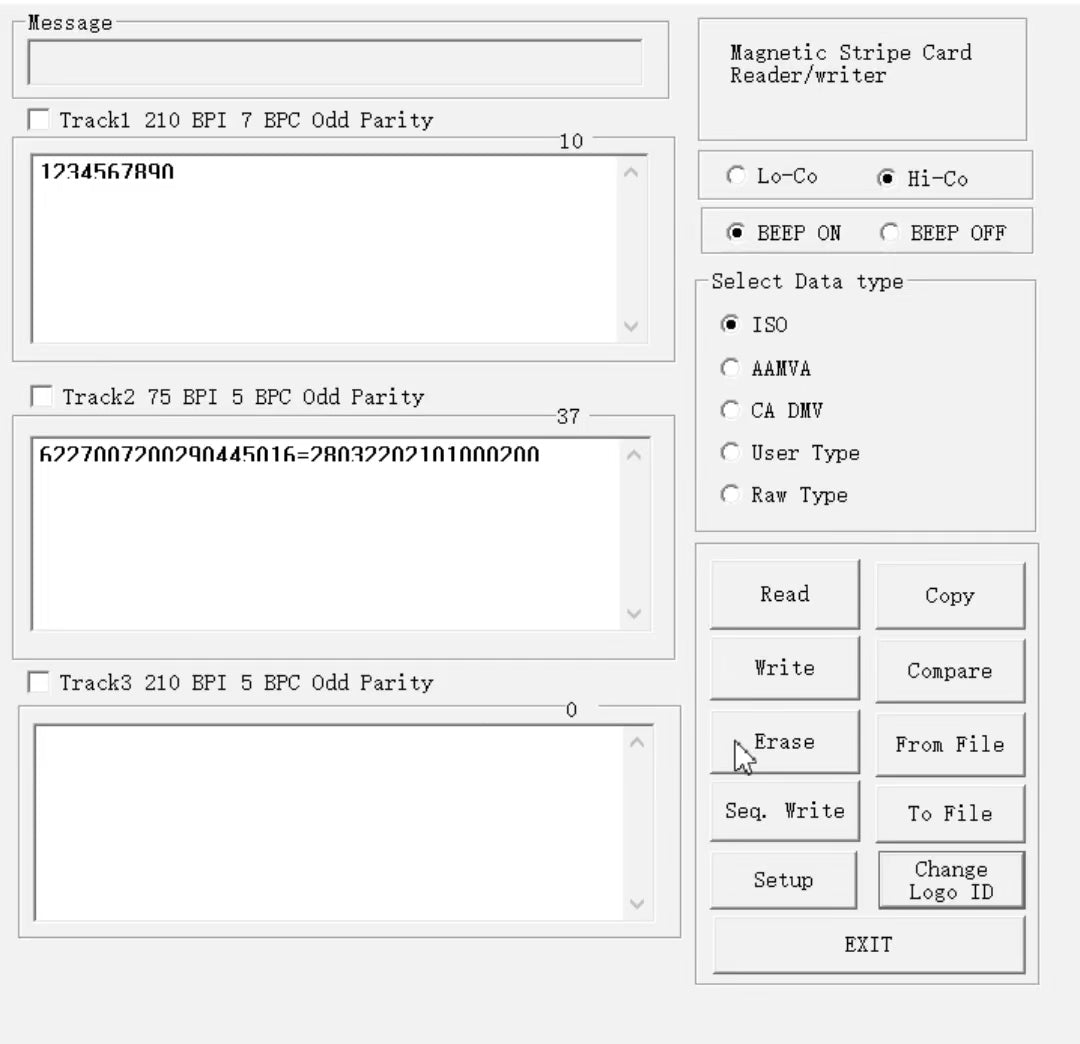
Interface graphique MSR605x. Si vous avez déjà acheté l'encodeur MSR605X et que vous avez seulement besoin du logiciel, achetez ce produit.
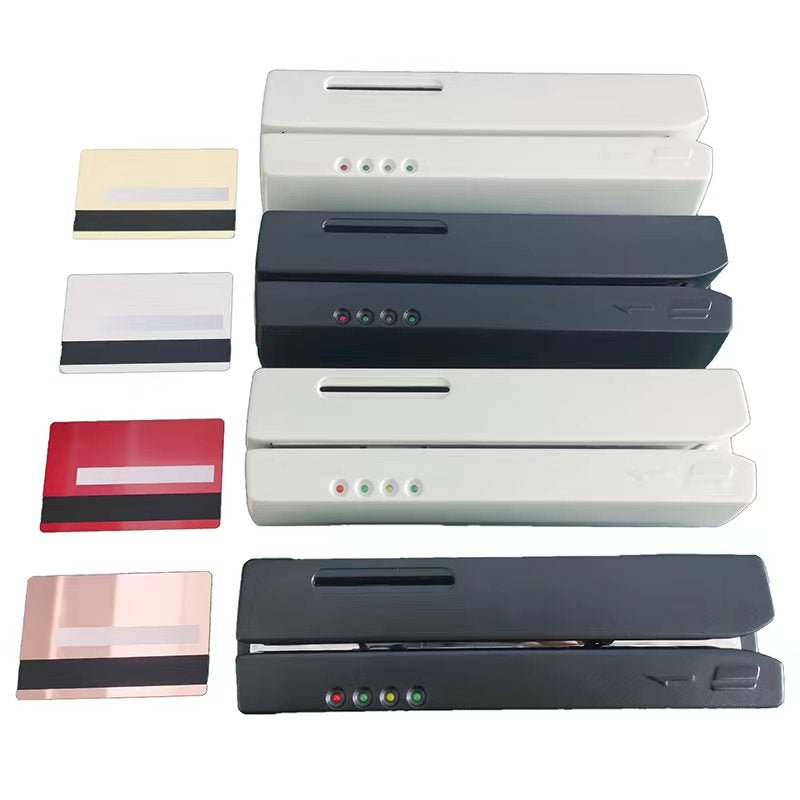
Le logiciel fonctionne spécifiquement avec l'encodeur écrivain MSR605X. Thi Le logiciel s permet aux utilisateurs de lire, écrire, copier, effacer et vérifier les données sur les cartes à bande magnétique.
Le lien pour télécharger le package logiciel vous sera envoyé par courrier électronique juste après l'achat.
Veuillez vous assurer
- Vous utilisez le logiciel avec le système d'exploitation Windows.
- Votre email de commande est correct.
- Cochez la case "Envoyez-moi les manuels d'utilisation des lecteurs et les liens de téléchargement gratuit du logiciel." au moment du paiement
Téléchargement du logiciel d'encodeur à 3 pistes pour carte de crédit MSR605X
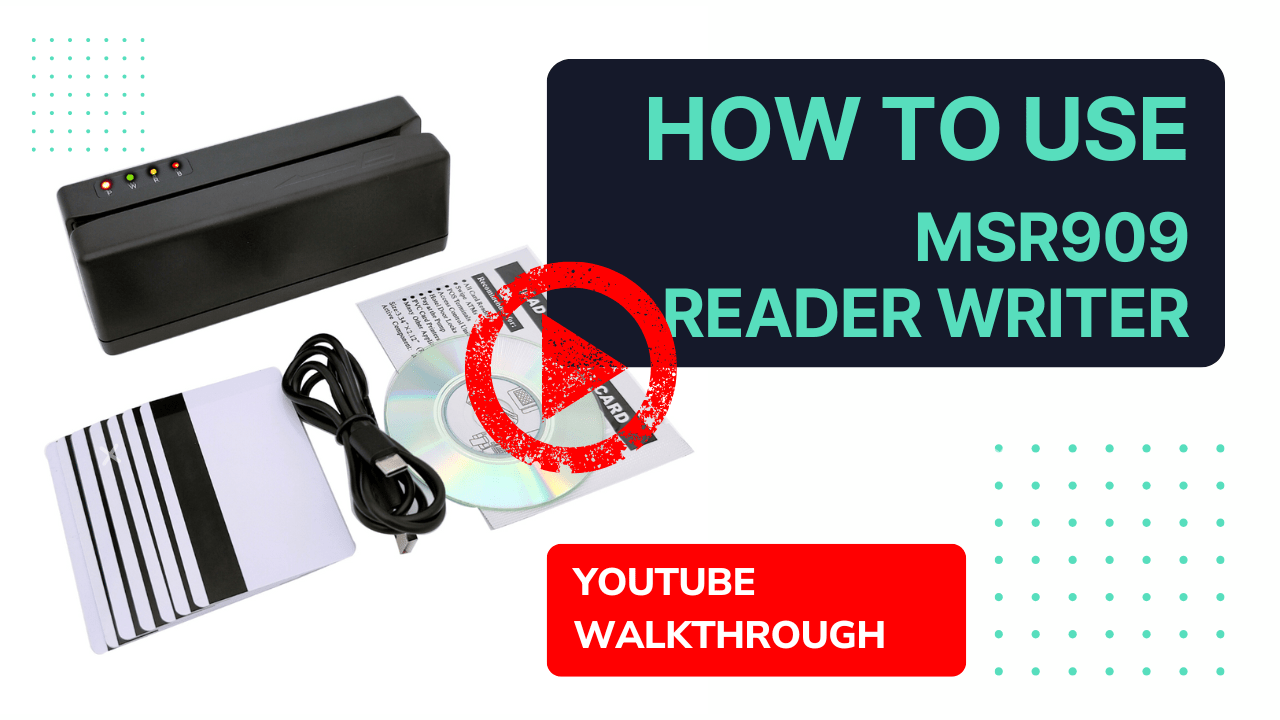
COMMENT UTILISER LE LOGICIEL
Tutoriels vidéo étape par étape
Tout d'abord, lancez le package d'installation sur le système Windows.
Description de la vidéo du logiciel
Copier des données sur une bande magnétique
Choisissez la piste sur laquelle écrire les données
Description de la vidéo 3 du logiciel
Effacer les données existantes des pistes
Vous vous demandez peut-être
Peut-il réécrire les pistes 1, 2, 3 des bandes magnétiques ?
Puis-je transférer les données magnétiques de la carte de crédit A vers la carte B (hors données IC), puis utiliser la carte B pour effectuer des achats en environnement de paiement magnétique ?
Peut-il programmer des cartes de fidélité ou des cartes cadeaux ?
Fonctionne-t-il sur macOS ?
Peut-il encoder une carte avec une puce ?
Lui permet-il de lire également le code PIN des cartes ?
Où puis-je télécharger le logiciel GUI MSR605x ?
Vous n'avez pas le rédacteur pour utiliser le logiciel ?
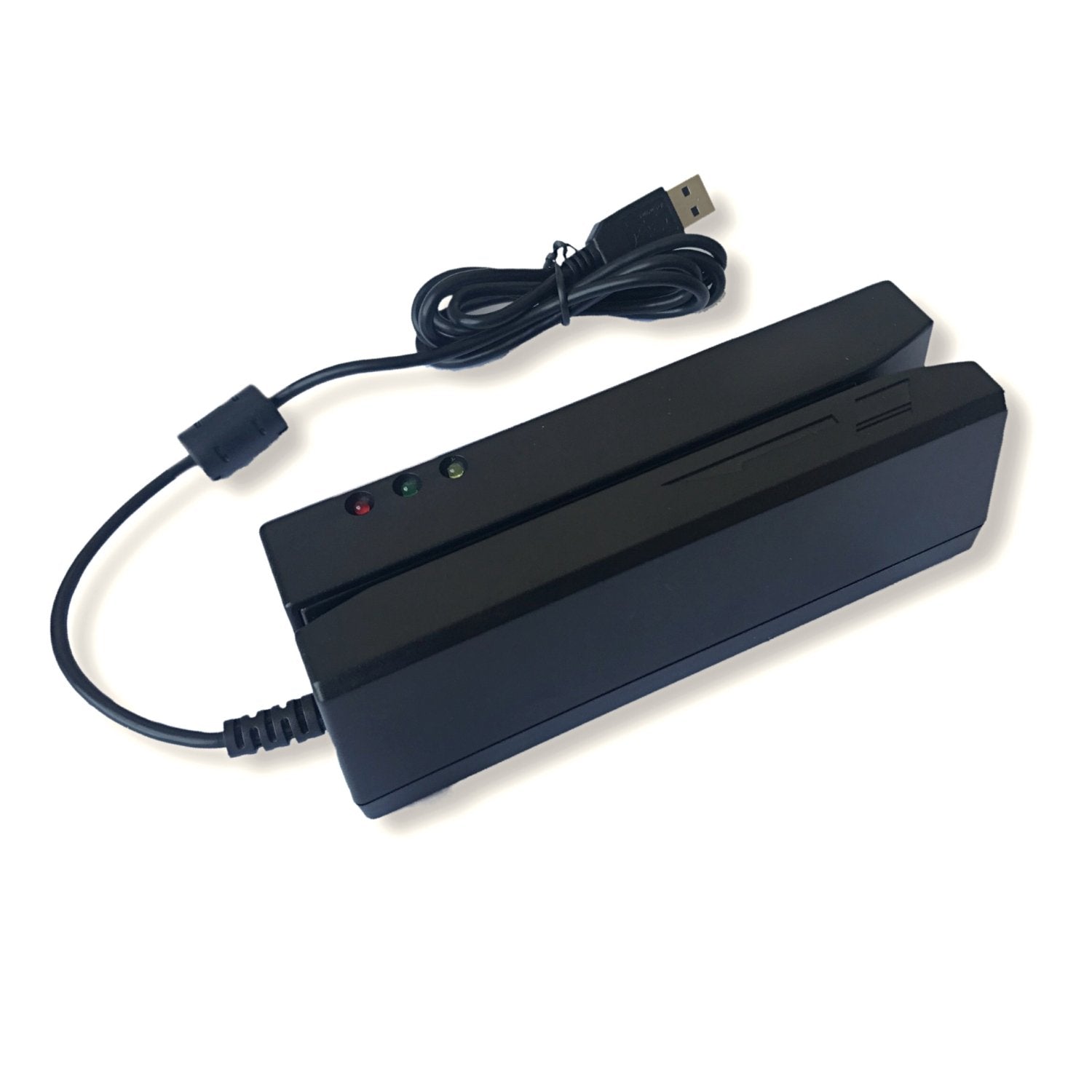
Besoin d'un écrivain 3 pistes pour encoder une carte de crédit ?
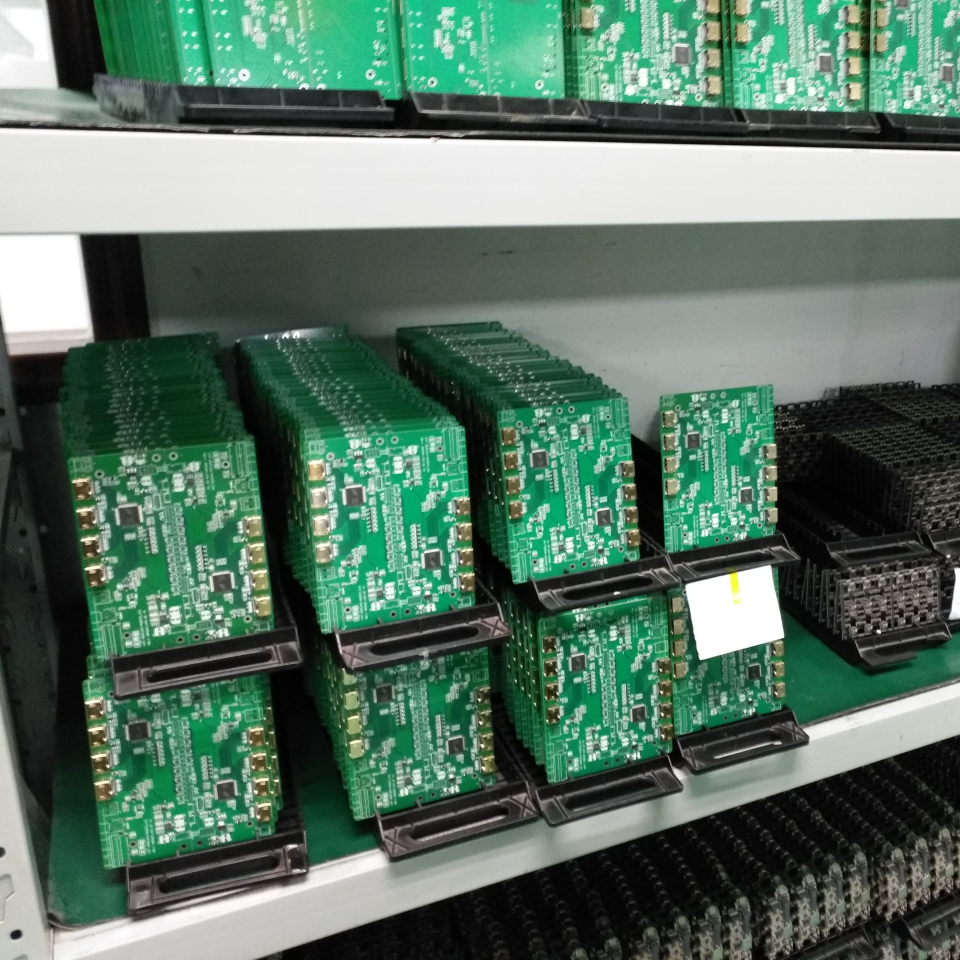
Devis en gros 30% de réduction
Êtes-vous un distributeur ou un revendeur ? Vous recherchez une solution pour un projet B2B ? Profitez de jusqu'à 30 % de réduction pour les commandes en gros. Contactez-nous pour un devis personnalisé.
Pas de quantité minimum requise
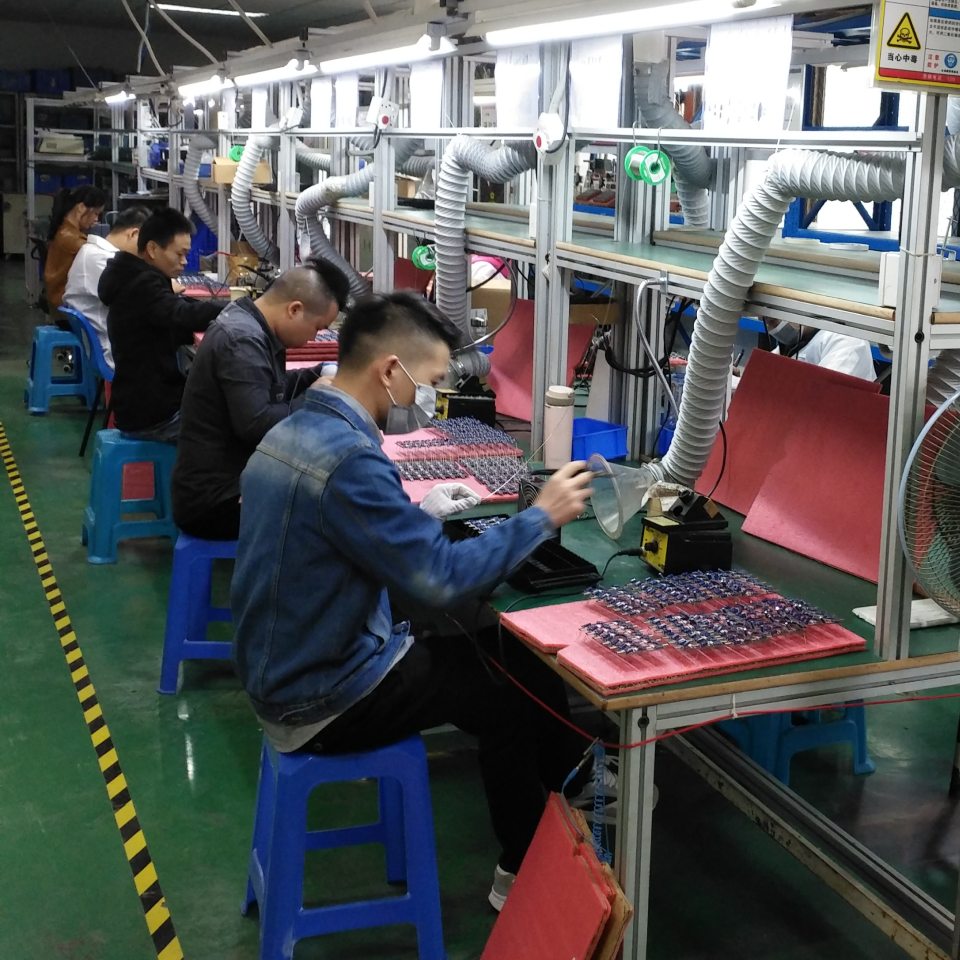
Nos ingénieurs expérimentés peuvent développer sur mesure les modules RFID à intégrer dans vos systèmes. Configuration matérielle, ajustements de câblage, port USB ou série, etc., adaptés aux besoins de votre solution.
Nous prenons en charge les frais de développement
Lorsque les commandes atteignent un certain montant. Commencez par tester un échantillon et déployez les produits finaux avec l'assistance technique de nos ingénieurs. Peu importe le nombre dont vous avez besoin, nous sommes là pour vous aider. Nous valorisons la confiance de chaque client.