Qu’est-ce que l’EM4100 ?
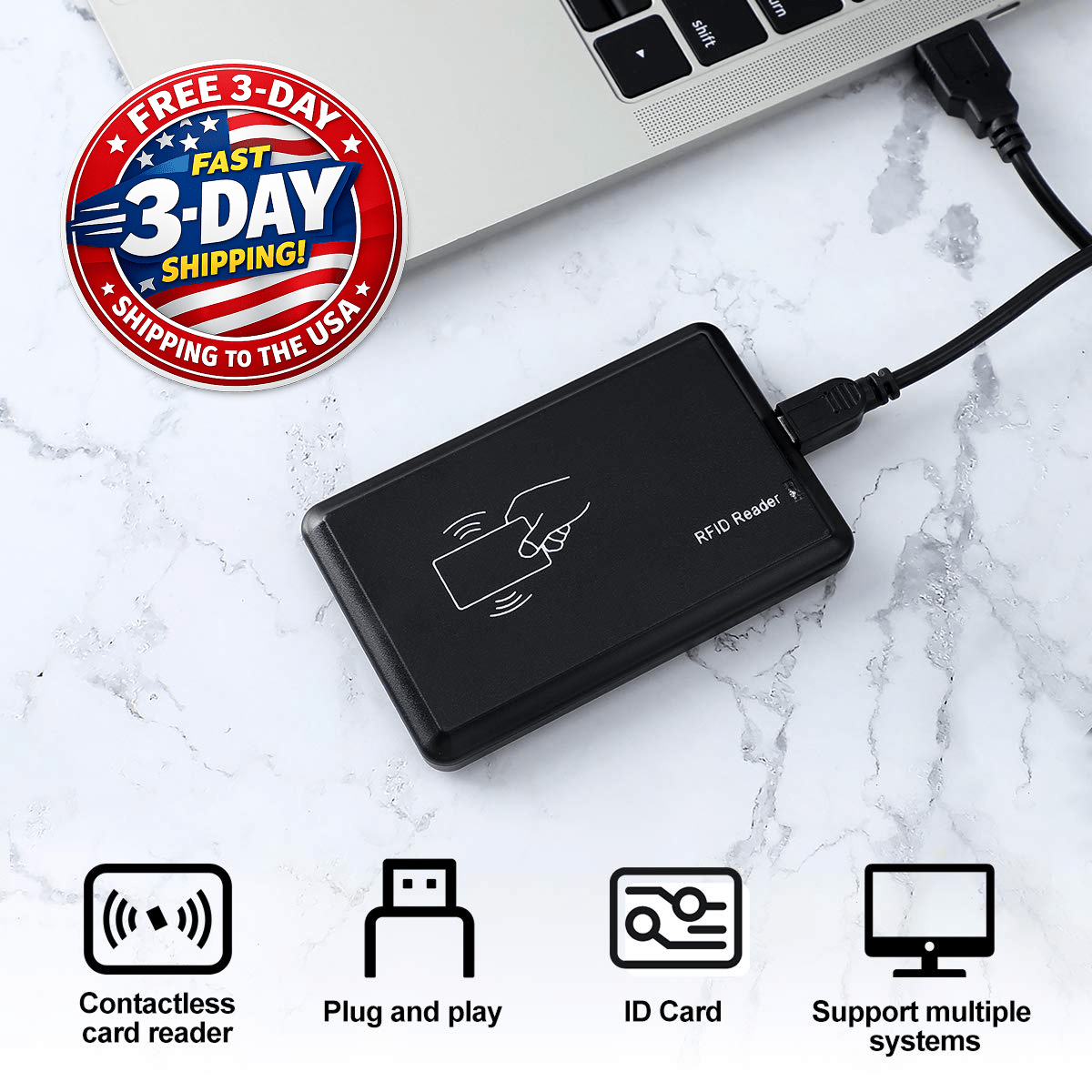
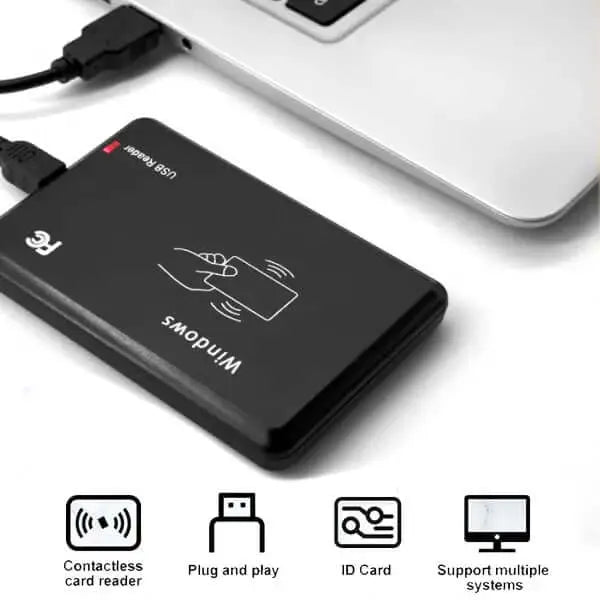
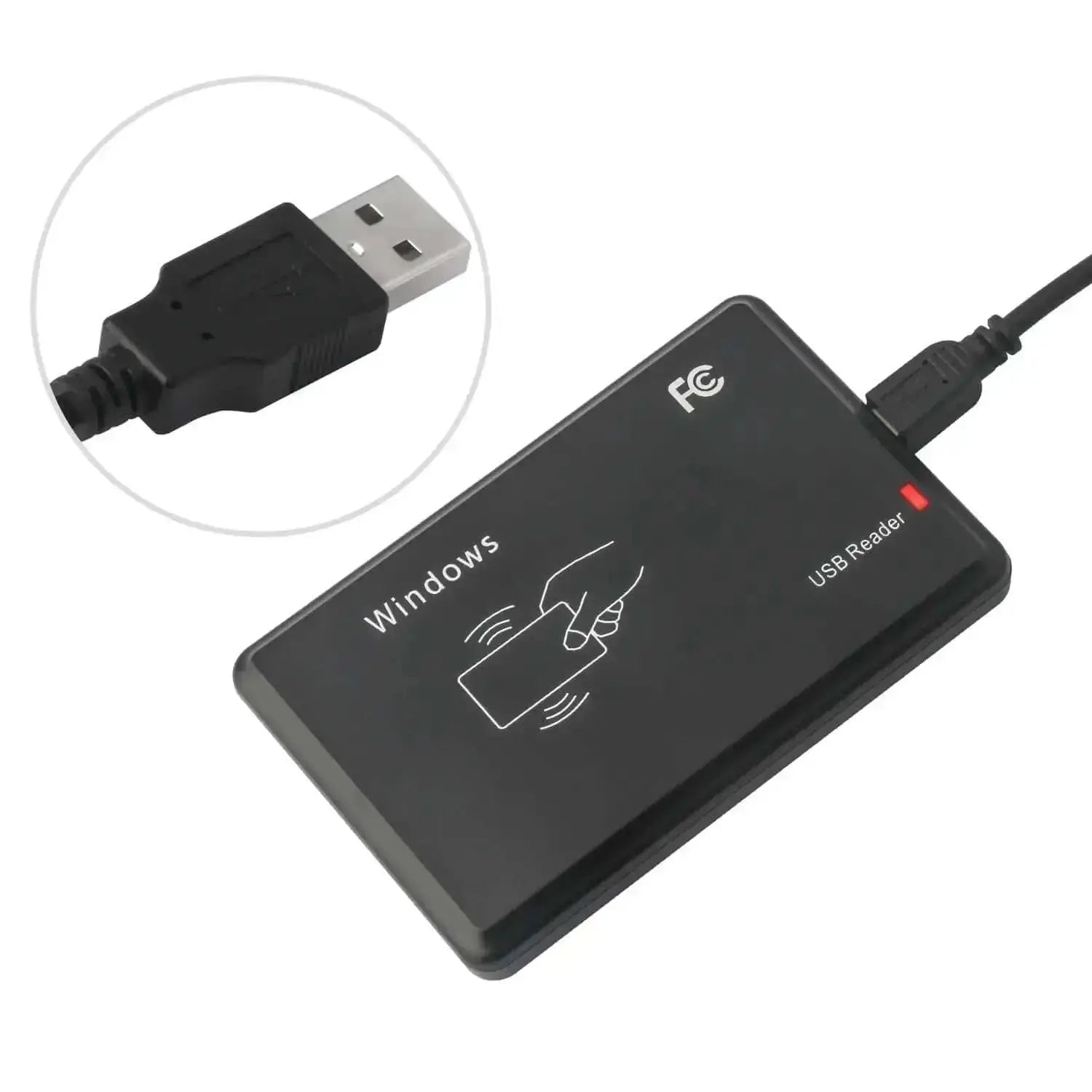
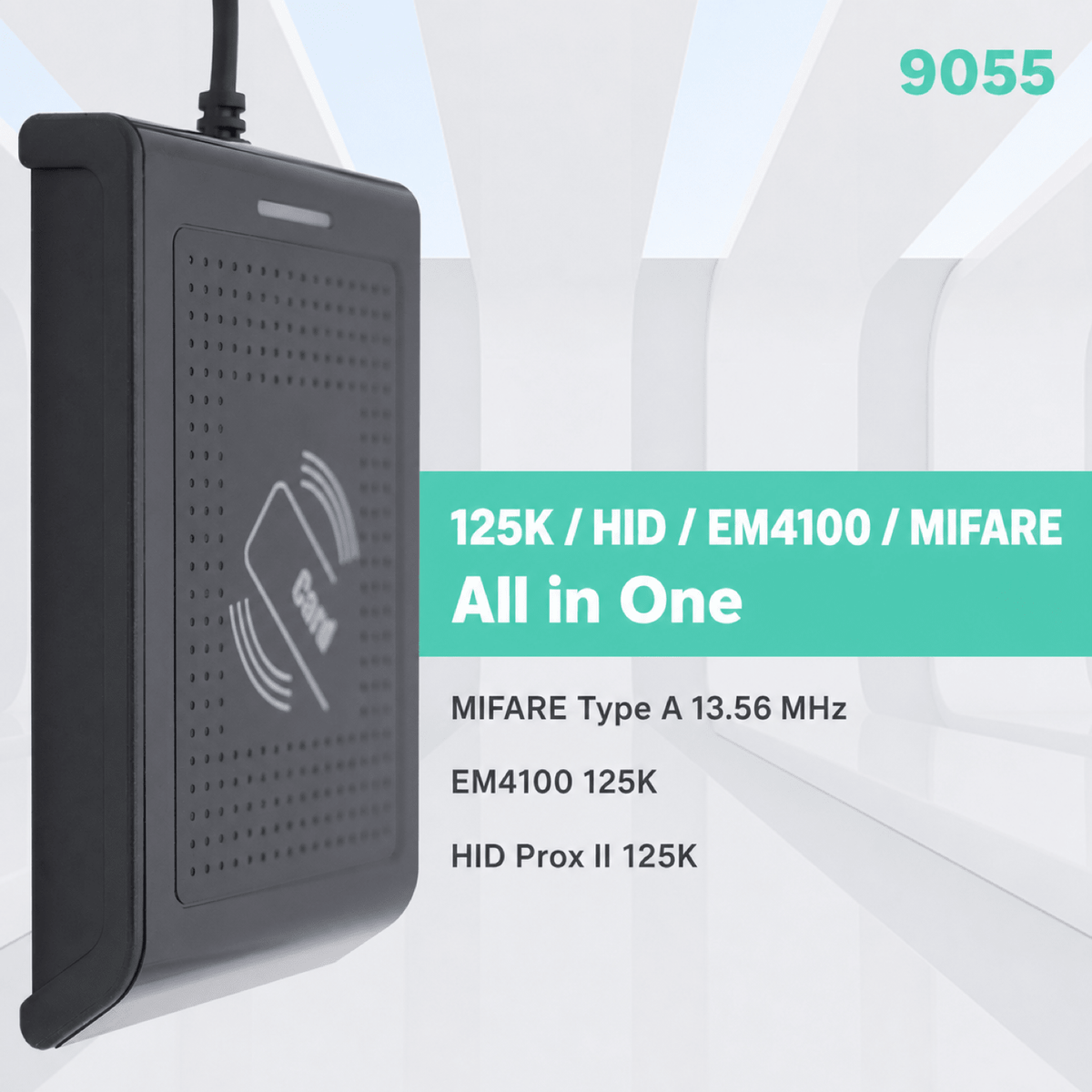
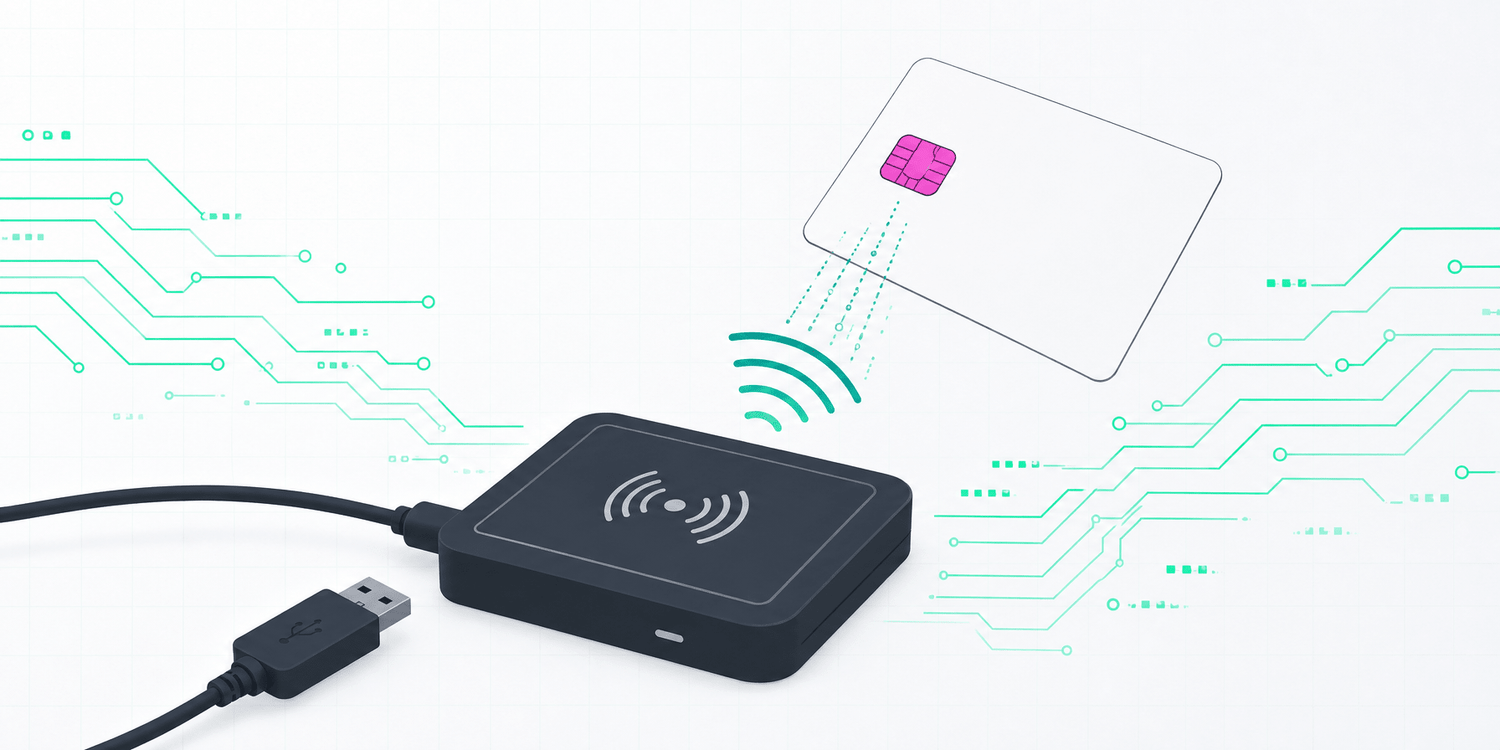
Un lecteur RFID EM4100 125 kHz est un appareil capable de lire des cartes ou badges RFID fonctionnant à une fréquence de 125 kHz, en particulier ceux qui utilisent la puce EM4100. Il fonctionne comme un émulateur de clavier. Il est largement utilisé pour le contrôle d’accès, la gestion des adhésions et l’identification.
Quels types de cartes ou de badges sont compatibles avec un lecteur RFID EM4100 125 kHz ?
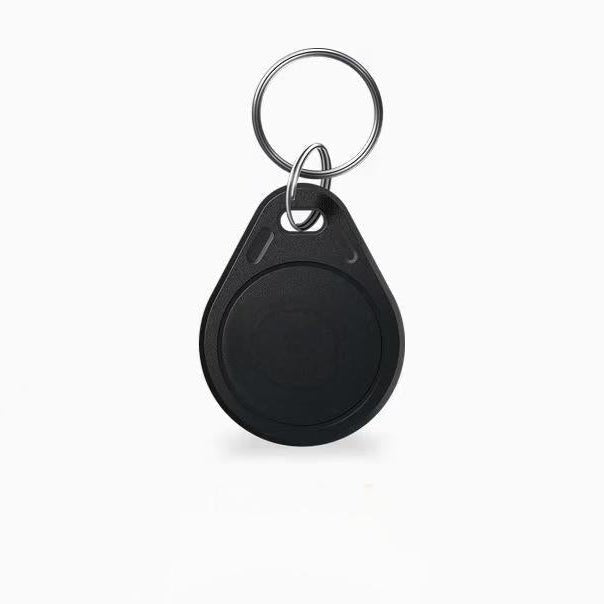
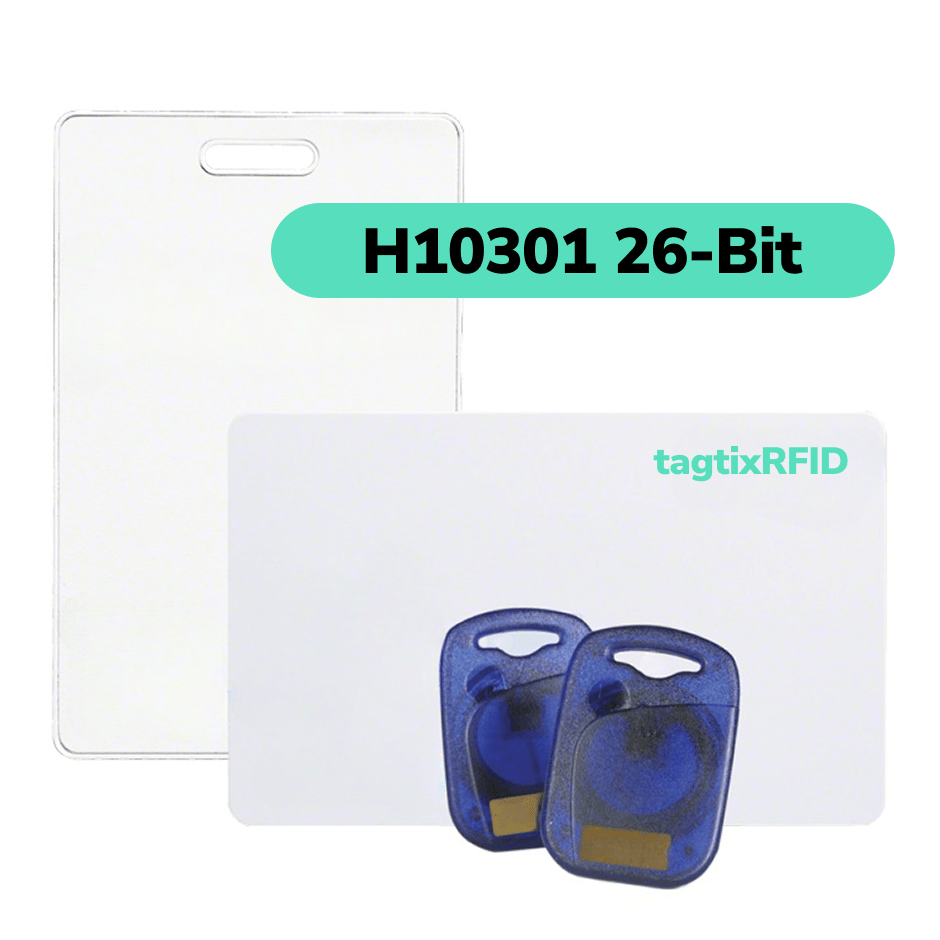
Un lecteur RFID EM4100 125 kHz est compatible avec les cartes et badges de la famille EM410X et EM4100 en 125 kHz.
Guide d’utilisation du lecteur EM4100 125 kHz
Téléchargez le guide d’utilisation imprimable de l’EM4100 pour les étapes de configuration, les cartes et porte-clés compatibles, les réglages du format de sortie et le dépannage.
Télécharger le guide d’utilisation de l’EM4100 (PDF)
Utilisation du lecteur de cartes d’identification EM4100 125 kHz
-
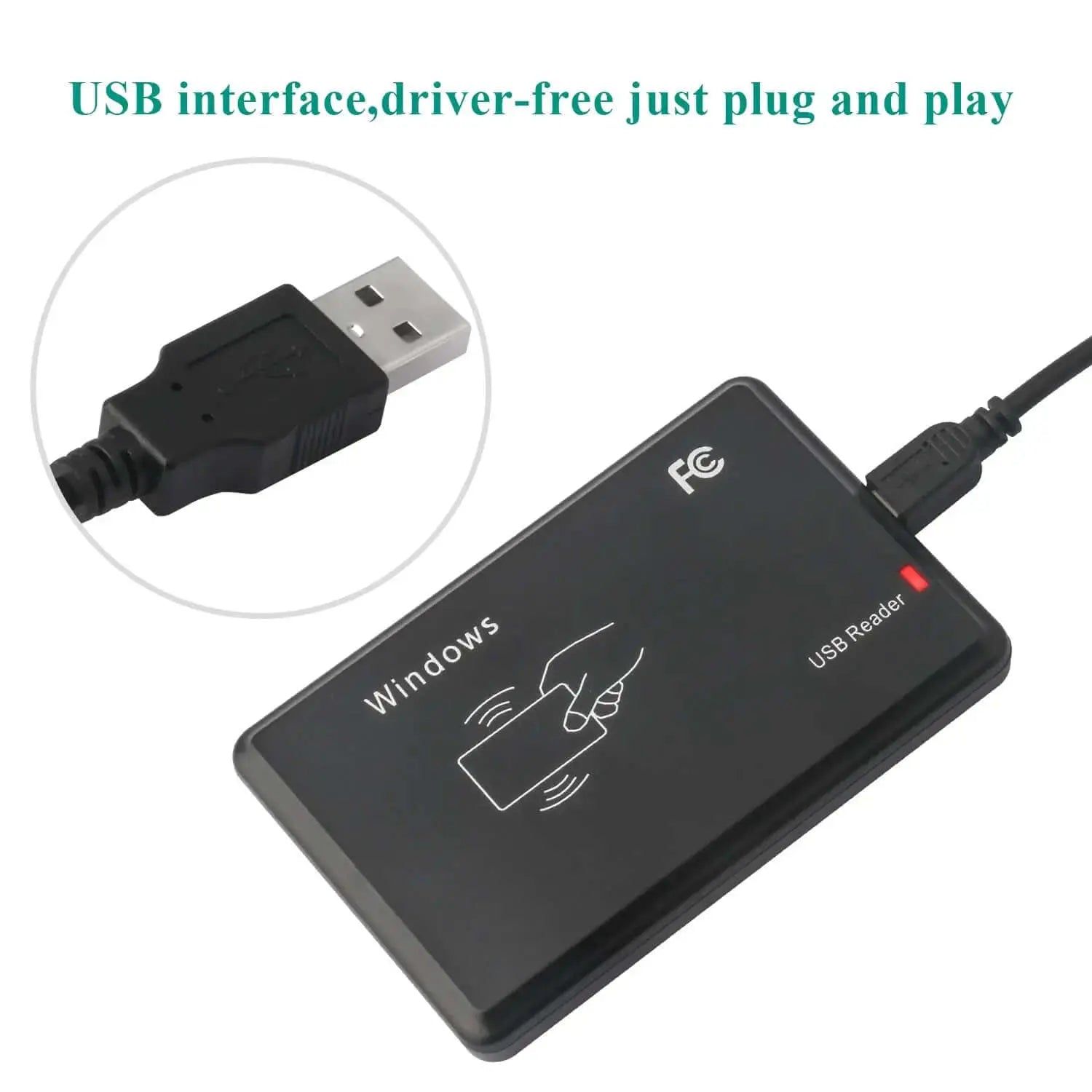
Connectez le lecteur à l’ordinateur avec le câble USB fourni. Pour un Mac doté de ports USB-C, utilisez un adaptateur ou un hub USB-C compatible. Un téléphone Android compatible doit prendre en charge l’hôte USB/OTG et disposer d’un adaptateur approprié.

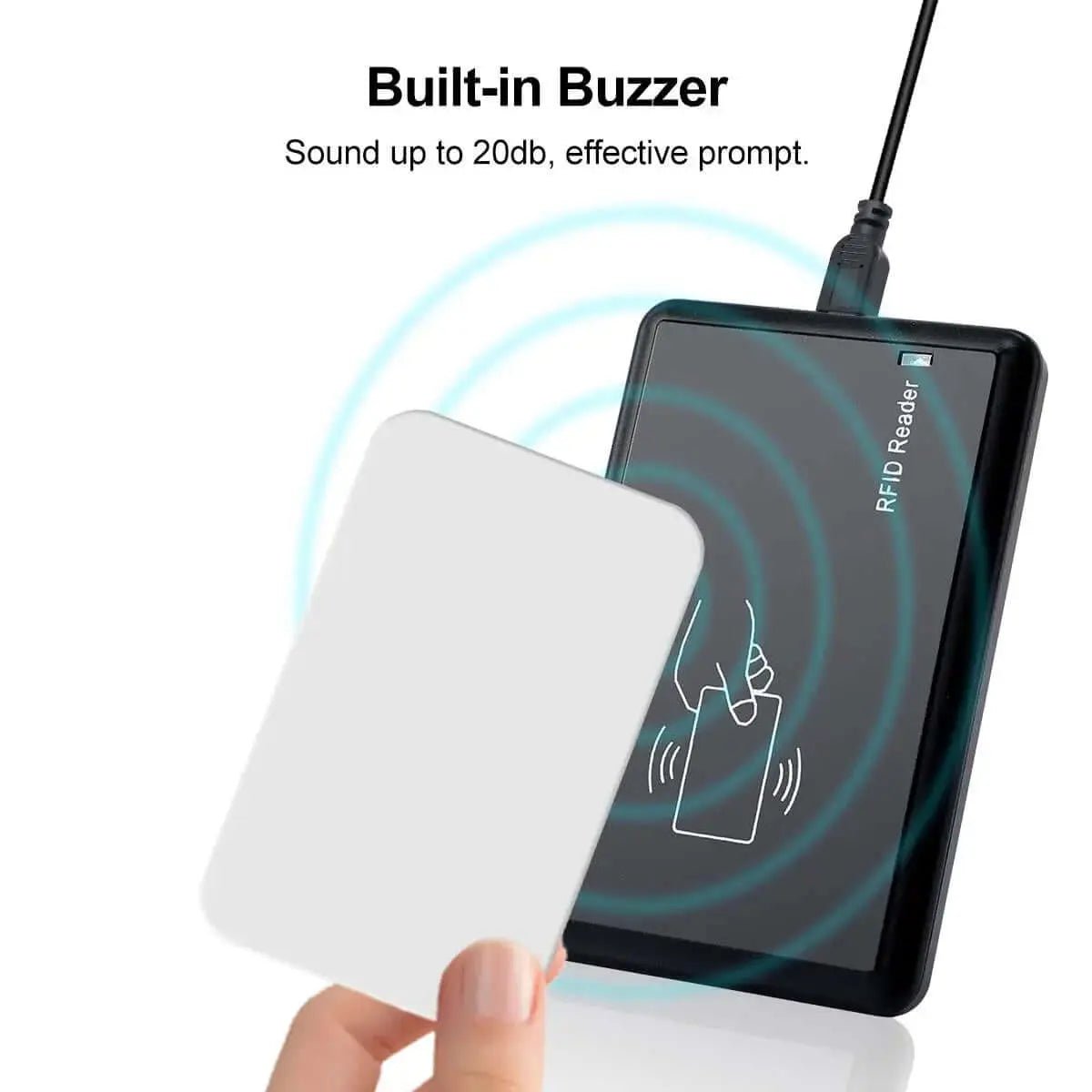
- Lorsque le buzzer retentit, cela signifie que le lecteur est alimenté. Peu après, la LED devient rouge, prête à lire les données.

- Ouvrez un document vide dans le Bloc-notes, MS Office Word ou Excel sur votre ordinateur. Cliquez dans le document pour préparer la sortie des données du lecteur.
- Par défaut, le lecteur lit dix chiffres du numéro de série. Toutefois, si vous préférez lire 8 ou 18 chiffres du numéro de série, vous pouvez télécharger l'outil de configuration ici pour le configurer. Il vous suffit d'ajuster le nombre de chiffres du format de sortie en conséquence.

- Placez la carte ou le badge sur le lecteur. Le numéro de données de la carte ou du badge apparaîtra dans le document ouvert. Pendant ce temps, la LED passera du rouge au vert.

Comment passer de 10 chiffres à 8 ou 18 chiffres ?
Le lecteur produit 10 chiffres par défaut. Utilisez le outil de configuration EM4100 fourni avec le lecteur pour sélectionner une sortie de 8, 10 ou 18 chiffres. Ce réglage modifie le format de sortie ; il ne change pas l'ID stocké dans le badge.
Pour les Mac dotés de ports USB-C, utilisez un adaptateur ou un hub USB-C compatible. Après une lecture réussie, retirez la carte ou le badge avant de présenter le suivant.
Important : « Saisie clavier USB HID » décrit la manière dont le lecteur envoie les données à l'ordinateur. Cela ne signifie pas que le lecteur prend en charge les badges HID Prox.
Comment utiliser le lecteur EM4100 sur un Mac ?
Dois-je installer un pilote pour Mac ?
Non. Le lecteur est prêt à l'emploi et apparaît comme un périphérique d'entrée clavier USB. Si votre Mac ne dispose que de ports USB-C, connectez le lecteur via un adaptateur ou un hub USB-C compatible. Ouvrez TextEdit, Notes, Numbers ou un autre champ de texte, cliquez à l'endroit où vous souhaitez que le numéro apparaisse, puis présentez un badge compatible.
Comment utiliser le lecteur EM4100 sous Windows ?
Dois-je installer un pilote Windows ?
Non. Connectez le lecteur à un port USB, attendez que le voyant rouge indiquant qu'il est prêt s'allume, puis ouvrez Notepad, Word, Excel ou un autre champ de texte. Cliquez dans le champ avant de placer un badge compatible sur le lecteur.
Quelles cartes et quels porte-clés fonctionnent avec le lecteur EM4100 ?
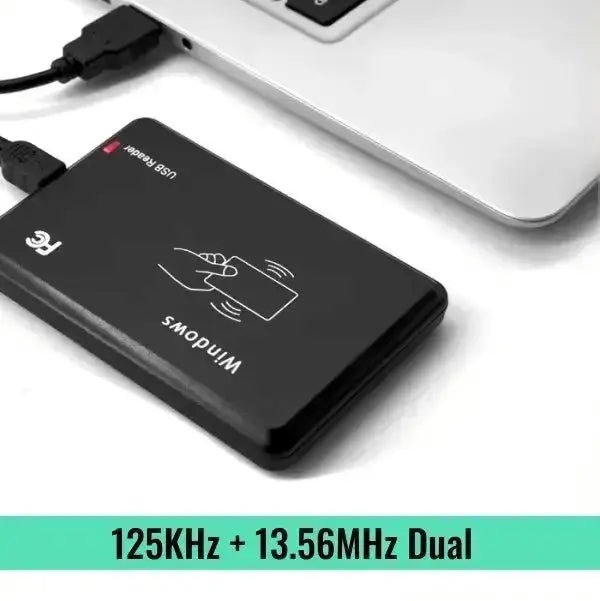
Utilisez des badges 125 kHz au format EM4100, EM410X ou TK4100. Le lecteur ne prend pas en charge tous les badges 125 kHz, et il ne prend pas en charge les badges 13,56 MHz IC, MIFARE ou NFC.
Lira-t-il une carte 125 kHz avec un numéro d'identification imprimé dessus ?
Oui, lorsque la carte utilise un format 125 kHz de la famille EM4100 pris en charge. Dans la vidéo, la carte 125 kHz numérotée est lue avec succès, tandis que la carte IC 13,56 MHz vierge ne l'est pas.
Lira-t-il un porte-clés 125 kHz avec un numéro d'identification gravé dessus ?
Oui, lorsque le porte-clés utilise un format 125 kHz de la famille EM4100 pris en charge. Dans la vidéo, le porte-clés à numéro gravé est lu avec succès, tandis que le porte-clés IC 13,56 MHz non numéroté ne l'est pas.
Un numéro imprimé ou gravé garantit-il la compatibilité ?
Non. Un numéro d’identification visible est un indice utile pour les exemples présentés dans ces vidéos, mais ce n’est pas le test technique de compatibilité. La compatibilité dépend de la fréquence et du format de puce du badge. Confirmez que le badge est une carte ou un tag de la famille EM4100 en 125 kHz pris en charge.
Le lecteur fonctionne-t-il avec des cartes et porte-clés IC 13,56 MHz ou NFC ?
Non. Ce lecteur est conçu pour les badges de la famille EM4100 en 125 kHz pris en charge. Il ne peut pas lire les badges IC 13,56 MHz, MIFARE ou NFC, même si la carte ou le porte-clés a un aspect similaire.
Que faire si aucun numéro n’apparaît ?
- Confirmez que le badge est une carte ou un tag EM4100, EM410X ou TK4100 en 125 kHz pris en charge.
- Vérifiez que la LED est rouge avant la lecture.
- Cliquez dans le champ de texte pour activer le curseur.
- Placez le badge à plat sur la zone de lecture indiquée.
- Retirez complètement le badge, puis présentez-le à nouveau.
- Tenez le lecteur à l’écart des surfaces métalliques ou magnétiques, qui peuvent interférer avec le signal radio.
- Si vous utilisez un adaptateur ou un hub, vérifiez qu’il prend en charge les données USB, et pas seulement l’alimentation.
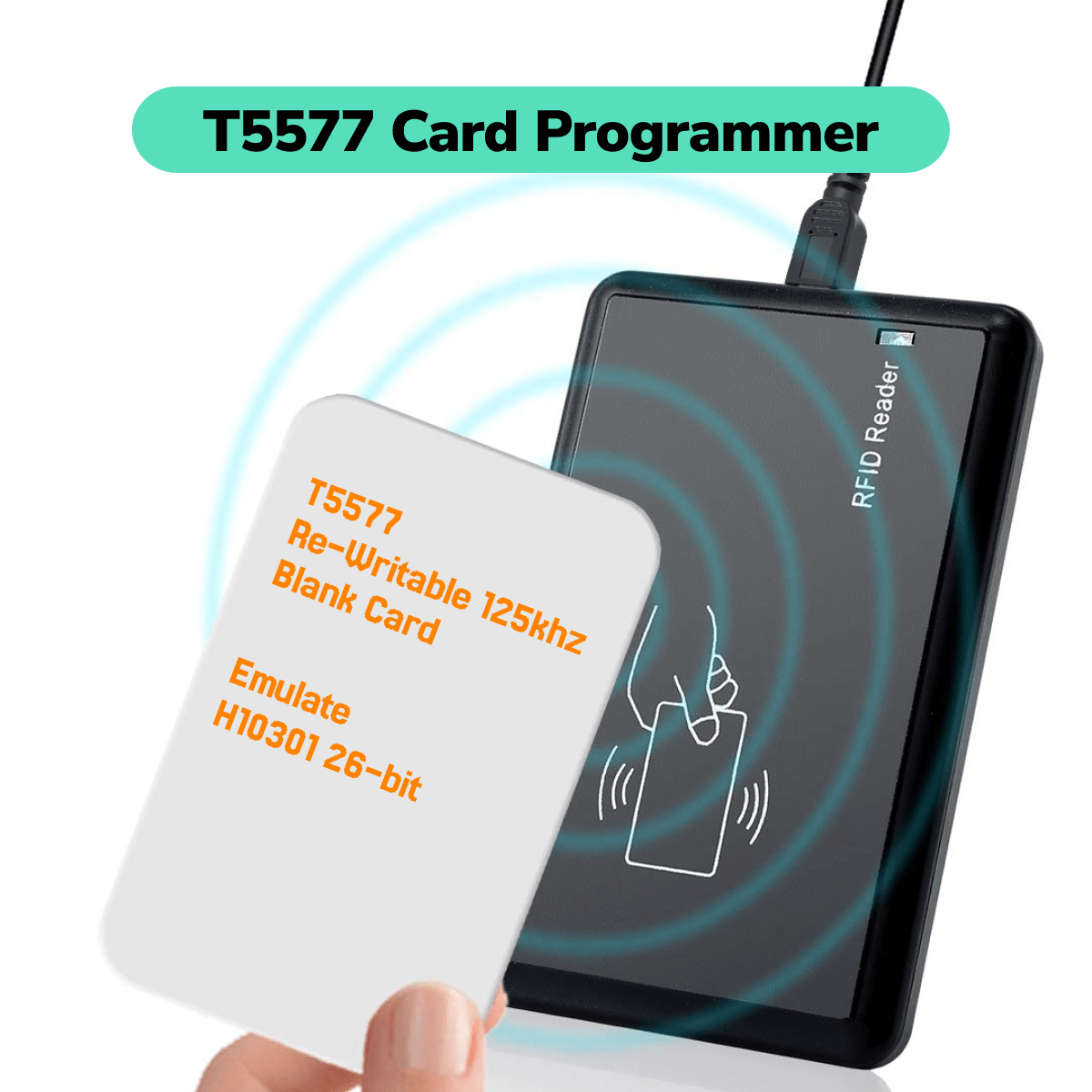
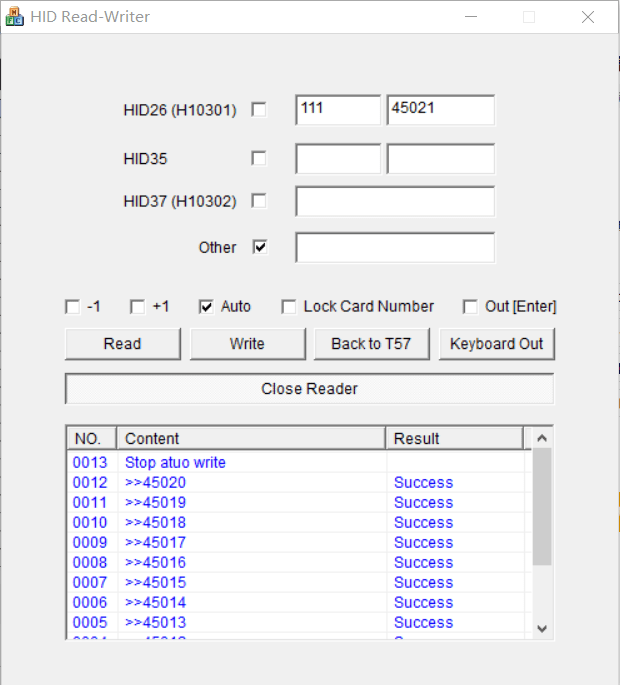
Le lecteur EM4100 peut-il écrire ou encoder des cartes ?
Non. Ce modèle est uniquement un lecteur. Il lit l’identifiant d’un badge compatible et le saisit dans le champ actif comme un clavier.