
Was ist EM4100?
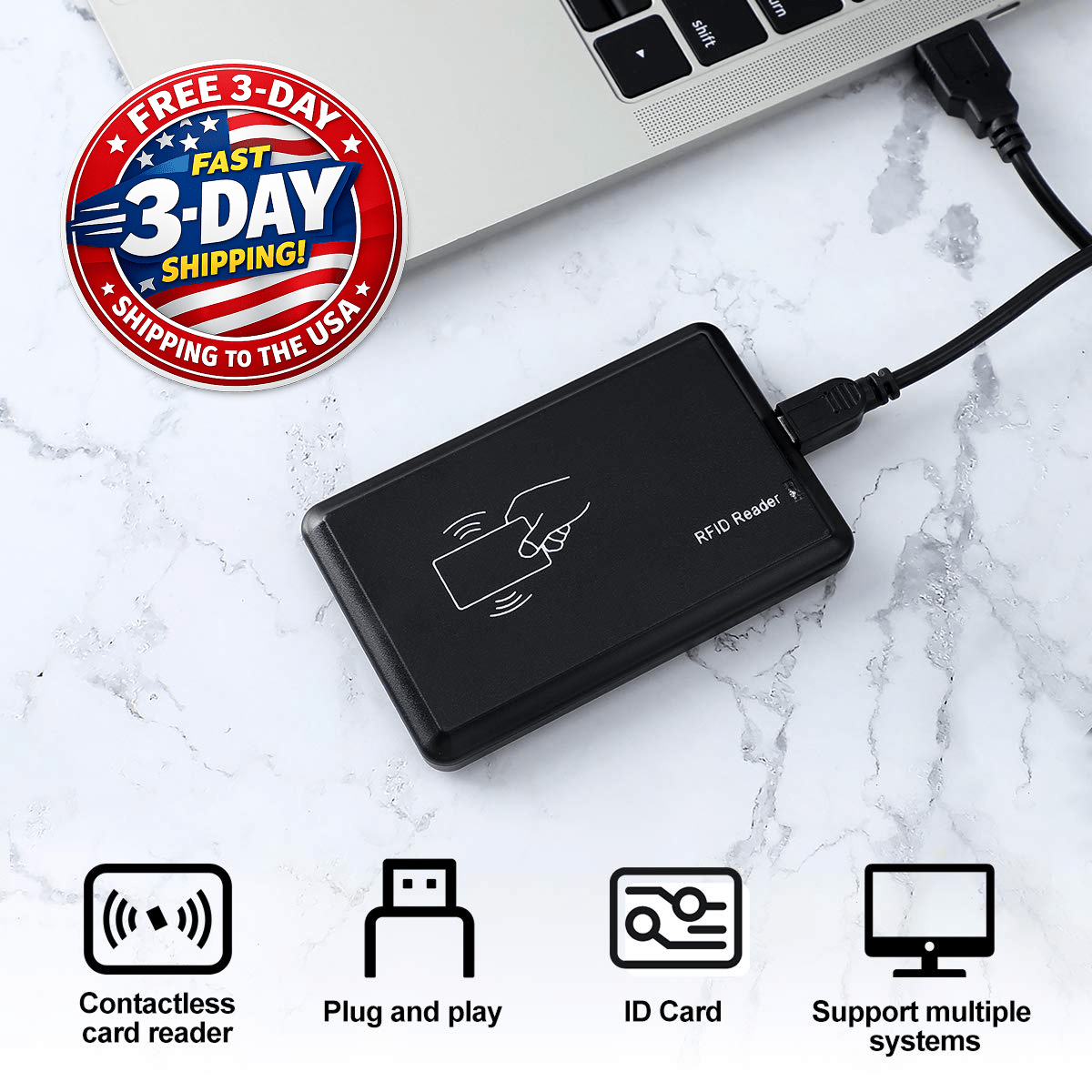
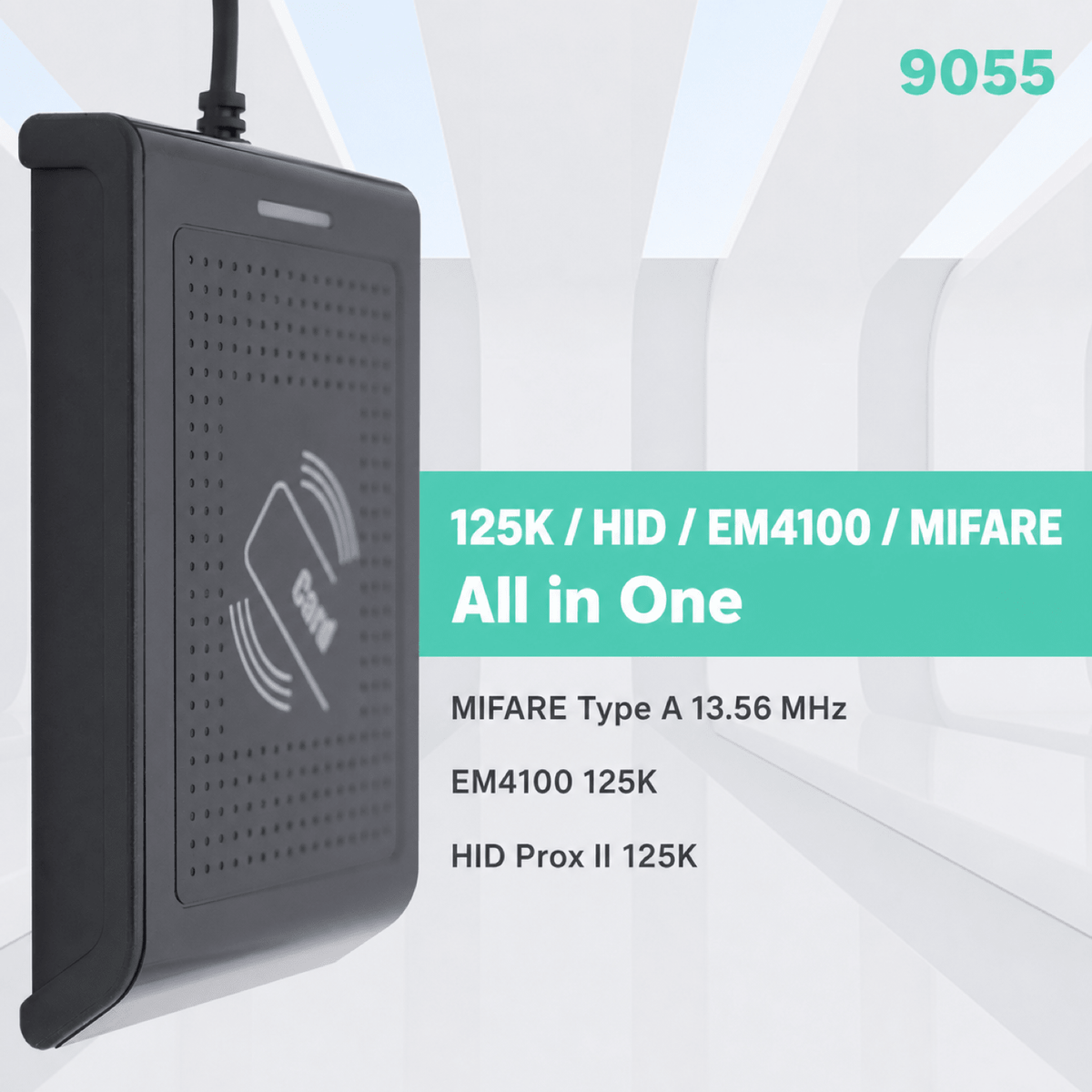
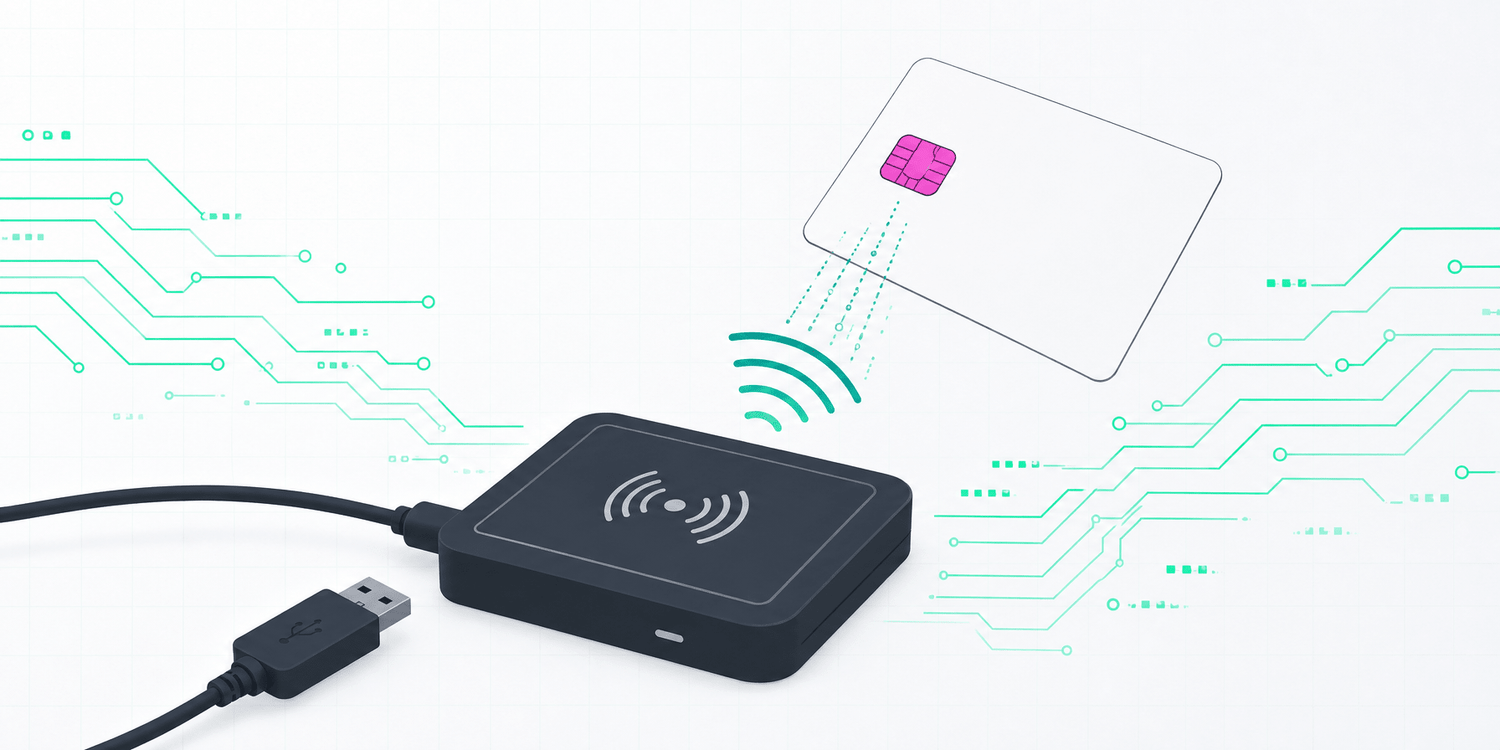
Ein EM4100-125-kHz-RFID-Leser ist ein Gerät, das RFID-Karten oder -Tags mit einer Frequenz von 125 kHz lesen kann, insbesondere solche mit EM4100-Chip. Er arbeitet als Tastaturemulator und wird häufig für Zutrittskontrolle, Mitgliederverwaltung und ID-Identifikation eingesetzt.
Welche Arten von Karten oder Tags sind mit einem EM4100-125-kHz-RFID-Leser kompatibel?
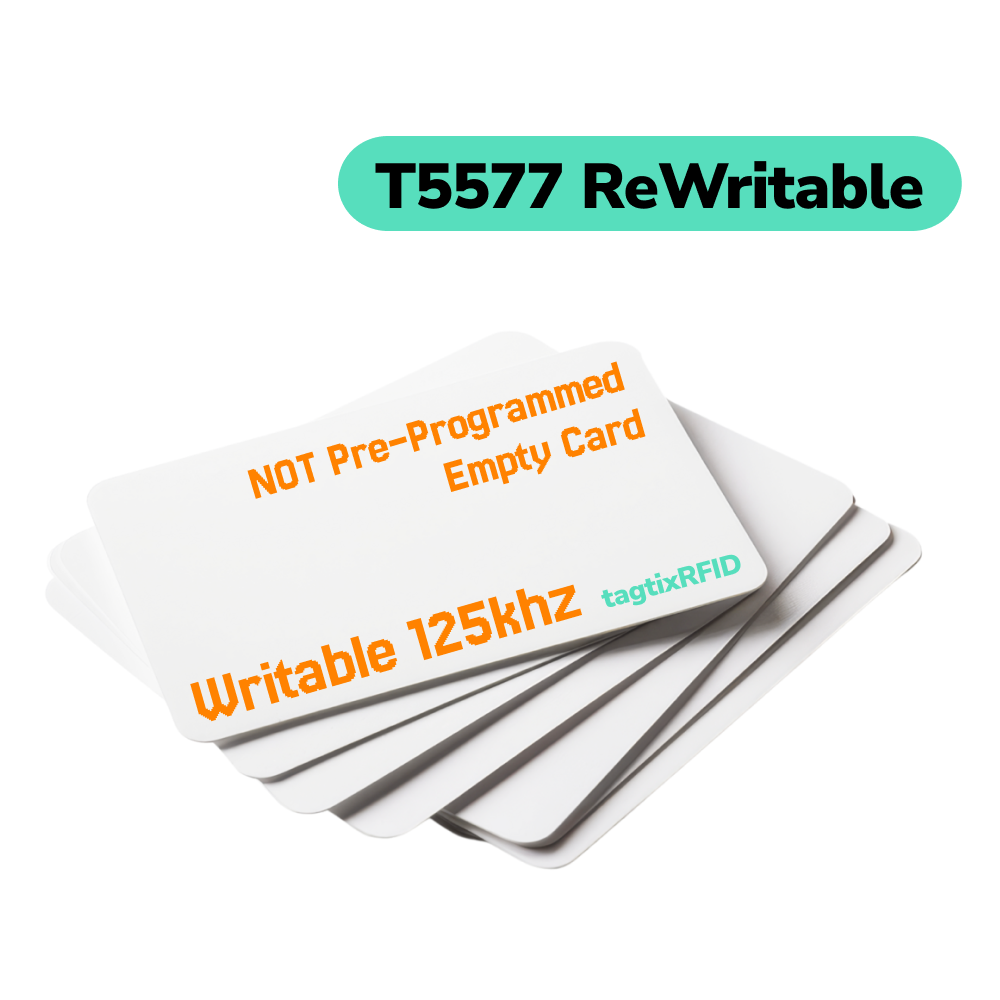
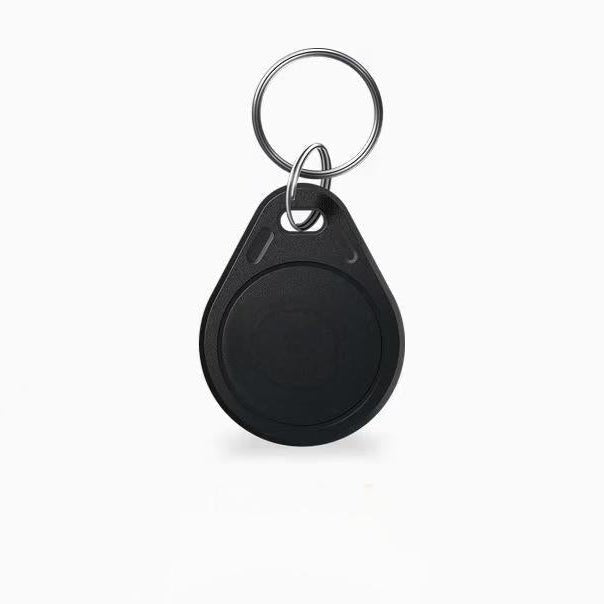
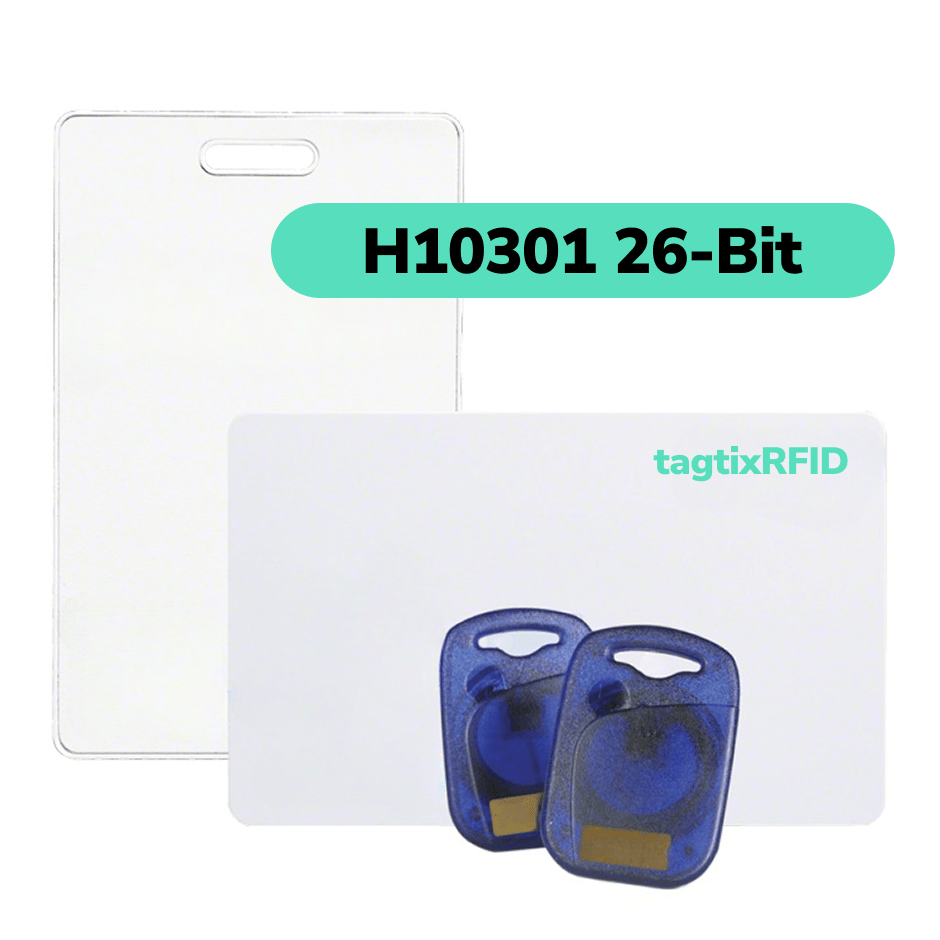
Ein EM4100-125-kHz-RFID-Leser ist mit 125-kHz-Karten und -Tags der EM410X- und EM4100-Familie kompatibel.
Benutzerhandbuch für den EM4100-125-kHz-Leser
Laden Sie das druckbare EM4100-Benutzerhandbuch herunter – mit Einrichtungsschritten, kompatiblen Karten und Schlüsselanhängern, Einstellungen für das Ausgabeformat und Fehlerbehebung.
EM4100-Benutzerhandbuch herunterladen (PDF)
Verwendung des EM4100-125-kHz-ID-Kartenlesers
-
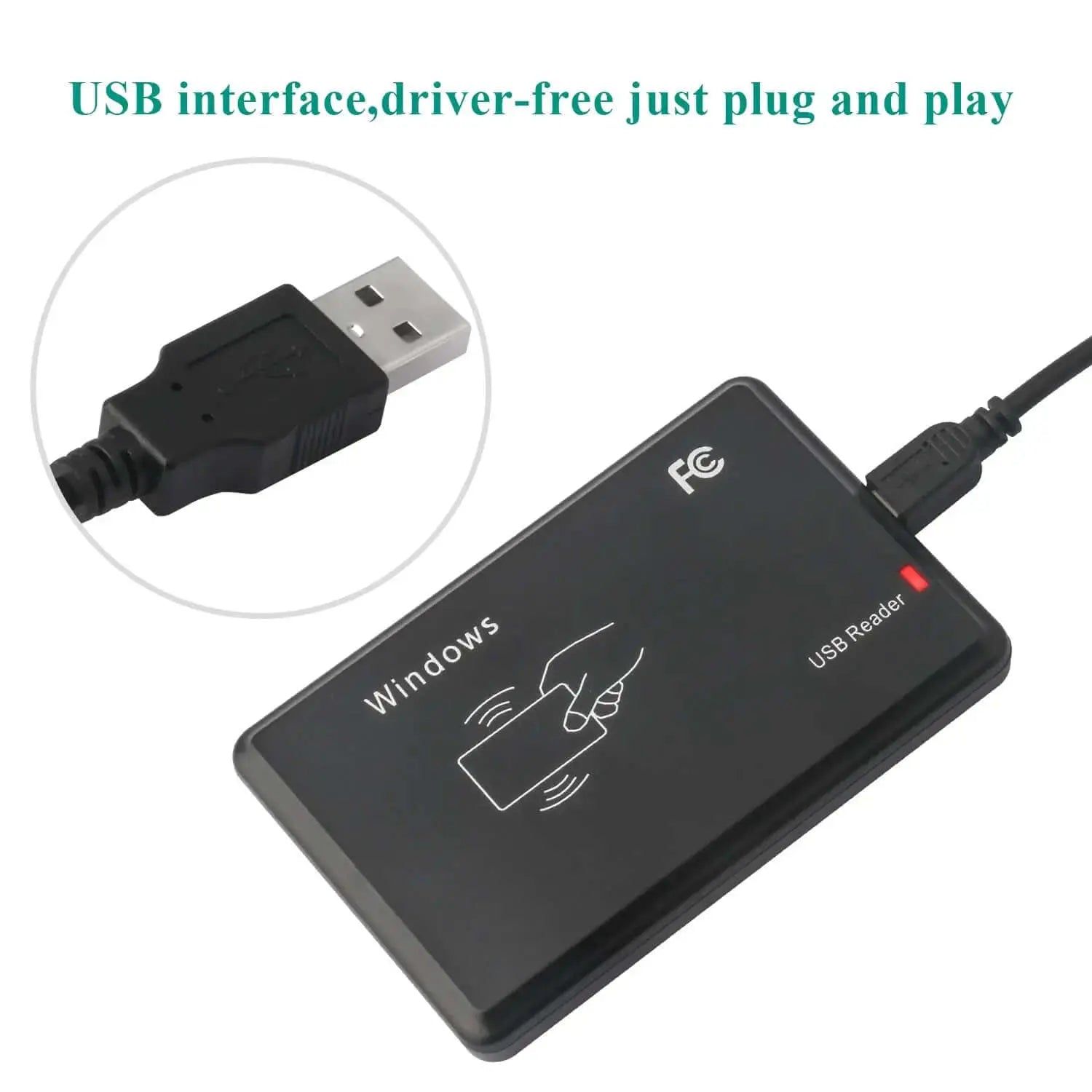
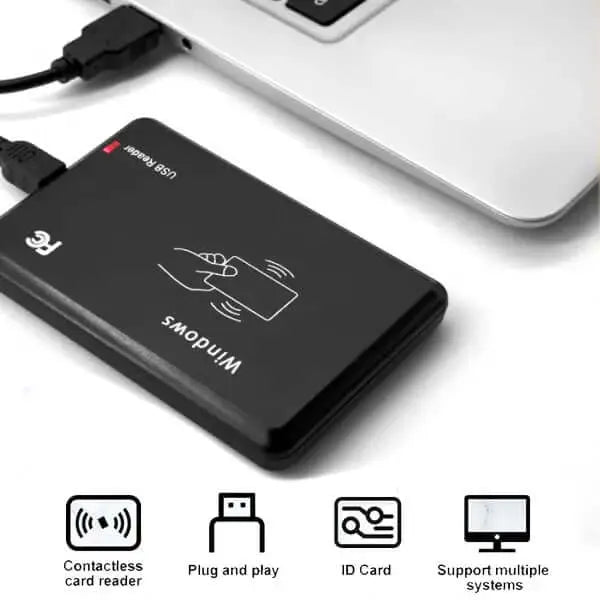
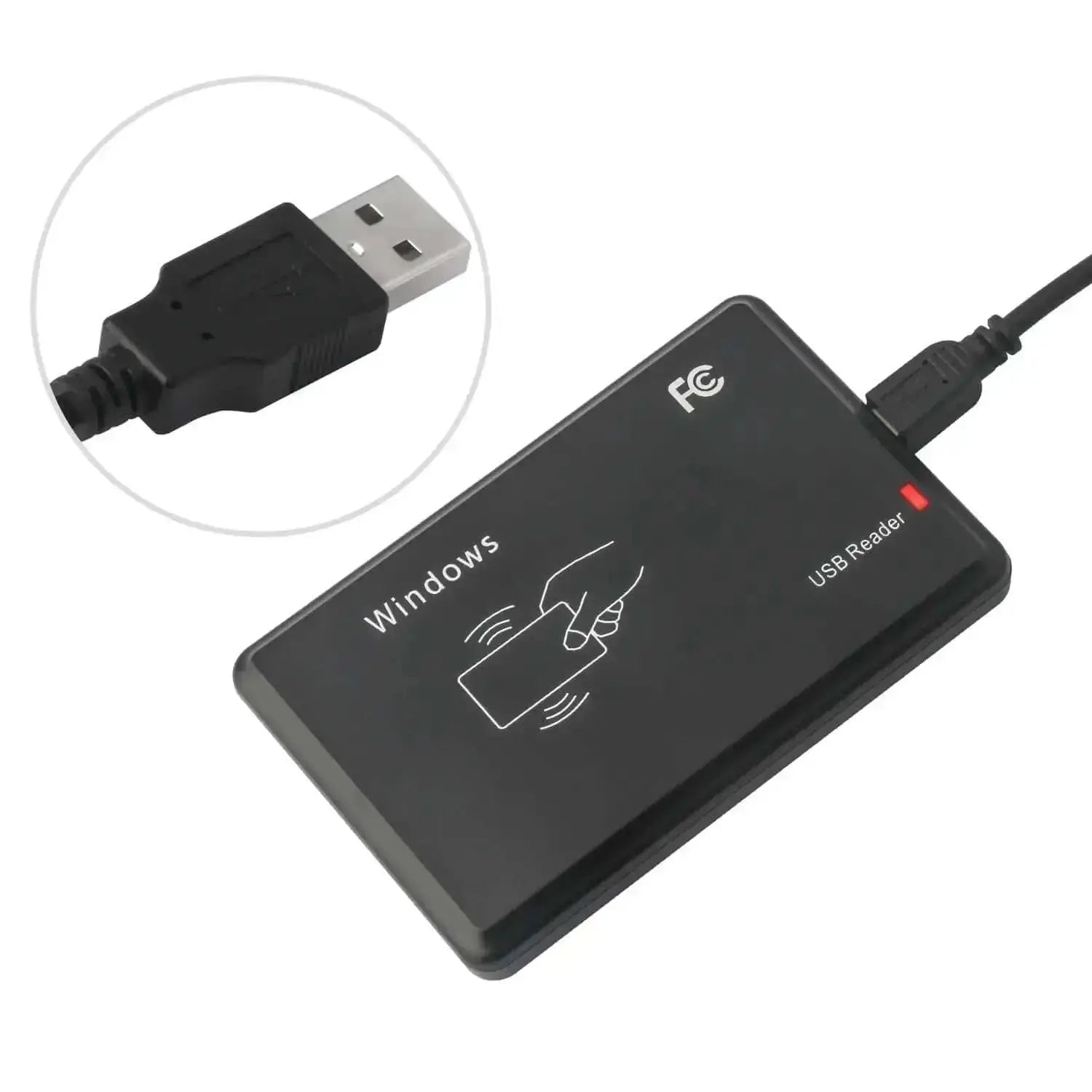
Schließen Sie den Leser mit dem mitgelieferten USB-Kabel an den Computer an. Bei einem Mac mit USB-C-Anschlüssen verwenden Sie einen kompatiblen USB-C-Adapter oder Hub. Ein unterstütztes Android-Smartphone benötigt USB-Host-/OTG-Unterstützung und einen geeigneten Adapter.

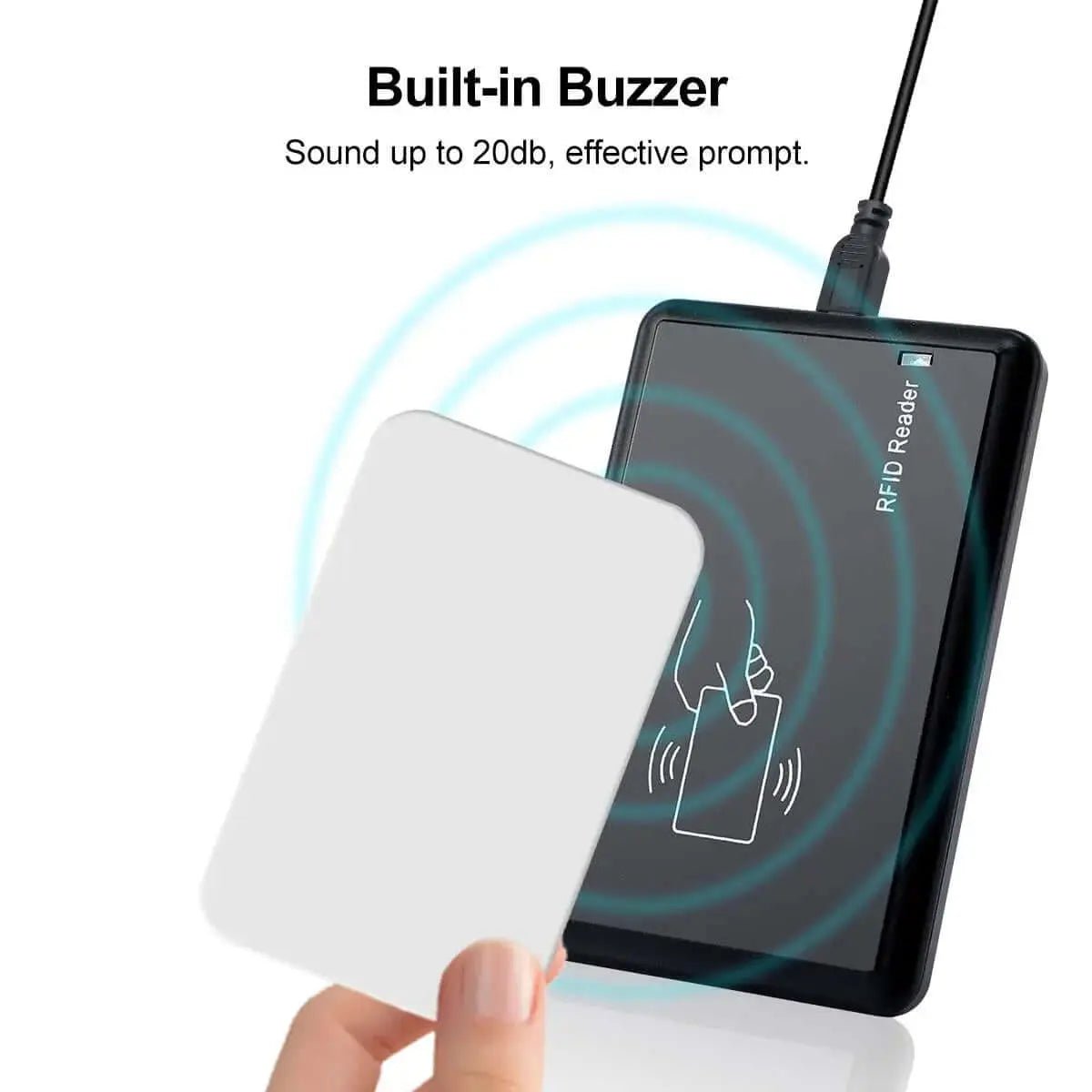
- Wenn der Summer ertönt, bedeutet das, dass der Leser mit Strom versorgt wird. Kurz darauf leuchtet die LED rot; der Leser ist bereit, Daten zu lesen.

- Öffnen Sie auf Ihrem Computer ein leeres Dokument in Notepad, MS Office Word oder Excel. Klicken Sie in das Dokument, um die Datenausgabe des Lesers vorzubereiten.
- Standardmäßig liest der Leser zehn Ziffern der Seriennummer. Wenn Sie jedoch entweder 8 oder 18 Ziffern der Seriennummer lesen möchten, können Sie das Einstellungstool hier herunterladen Um es zu konfigurieren, müssen Sie lediglich die Anzahl der Ziffern im Ausgabeformat entsprechend anpassen.

- Legen Sie die Karte bzw. den Tag auf den Leser. Die Datennummer der Karte bzw. des Tags erscheint im geöffneten Dokument. Währenddessen wechselt die LED von Rot auf Grün.

Wie ändere ich die Nummer von 10 auf 8 oder 18 Ziffern?
Der Leser gibt standardmäßig 10 Ziffern aus. Verwenden Sie das EM4100-Einstellungstool , das mit dem Leser geliefert wurde, um die Ausgabe mit 8, 10 oder 18 Ziffern auszuwählen. Die Einstellung ändert das Ausgabeformat; sie ändert nicht die im Datenträger gespeicherte ID.
Verwenden Sie für Macs mit USB-C-Anschlüssen einen kompatiblen USB-C-Adapter oder Hub. Entfernen Sie die Karte oder den Tag nach einem erfolgreichen Lesevorgang, bevor Sie die nächste Karte bzw. den nächsten Tag vorhalten.
Wichtig: „USB-HID-Tastatureingabe“ beschreibt, wie der Leser Daten an den Computer sendet. Das bedeutet nicht, dass der Leser HID-Prox-Datenträger unterstützt.
Wie verwende ich den EM4100-Leser an einem Mac?
Muss ich einen Mac-Treiber installieren?
Nein. Der Leser ist Plug-and-Play und wird als USB-Tastatureingabegerät erkannt. Wenn Ihr Mac nur über USB-C-Anschlüsse verfügt, verbinden Sie den Leser über einen kompatiblen USB-C-Adapter oder Hub. Öffnen Sie TextEdit, Notes, Numbers oder ein anderes Textfeld, klicken Sie an die Stelle, an der die Nummer erscheinen soll, und halten Sie dann einen kompatiblen Ausweis vor.
Wie verwende ich den EM4100-Leser unter Windows?
Muss ich einen Windows-Treiber installieren?
Nein. Schließen Sie den Leser an einen USB-Anschluss an, warten Sie auf die rote Bereitschaftsanzeige und öffnen Sie Notepad, Word, Excel oder ein anderes Textfeld. Klicken Sie in das Feld, bevor Sie einen kompatiblen Ausweis auf den Leser legen.
Welche Karten und Schlüsselanhänger funktionieren mit dem EM4100-Leser?
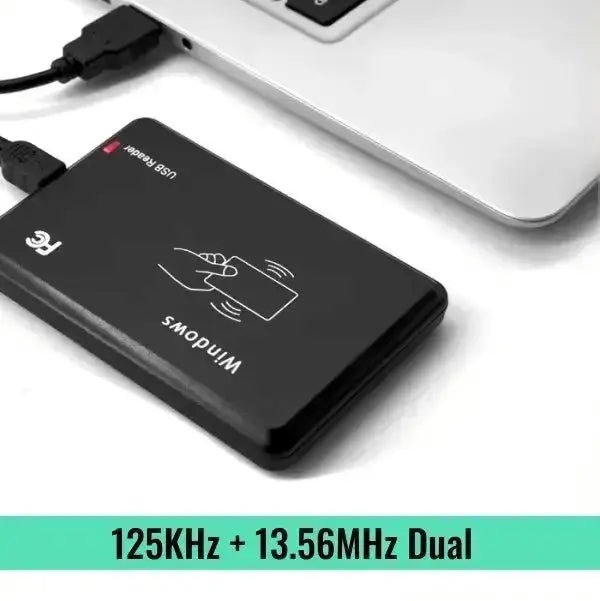
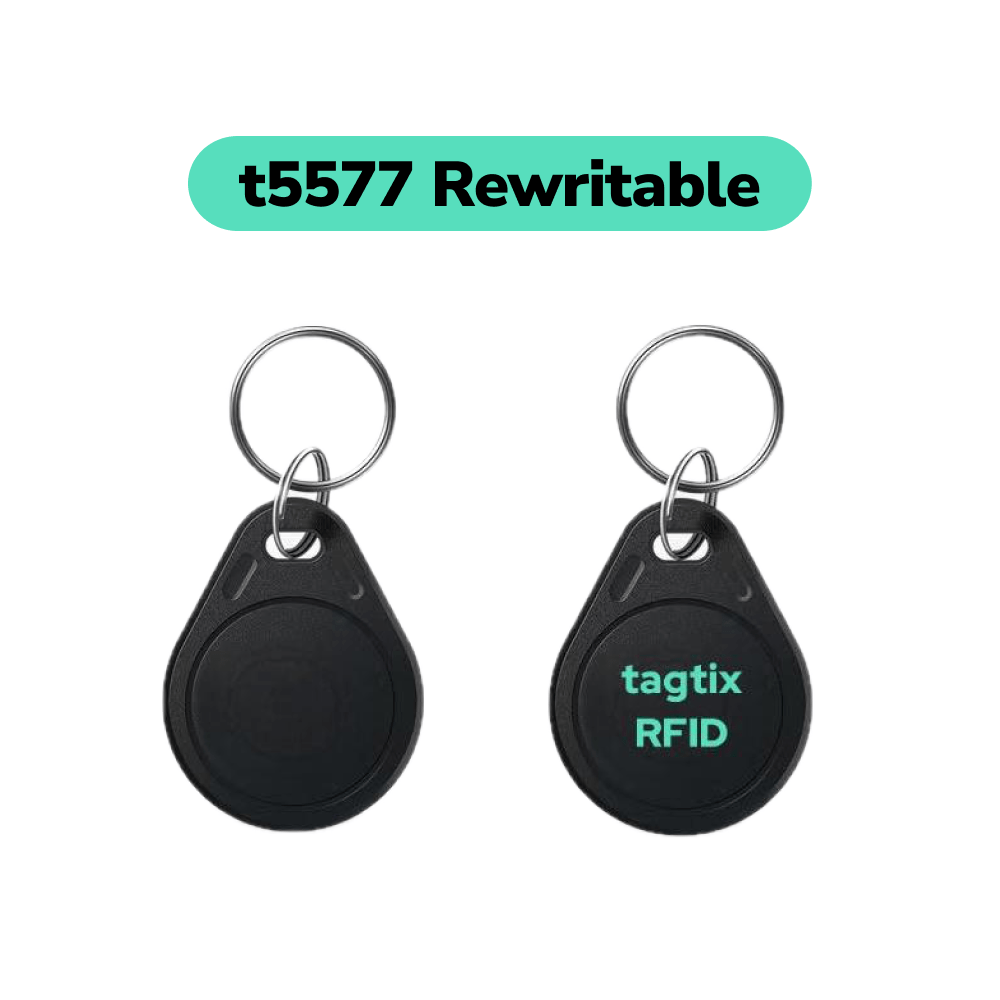
Verwenden Sie 125-kHz-Ausweise im EM4100-, EM410X- oder TK4100-Format. Der Leser unterstützt nicht jeden 125-kHz-Ausweis und unterstützt keine 13,56-MHz-IC-, MIFARE- oder NFC-Ausweise.
Liest er eine 125-kHz-Karte mit aufgedruckter ID-Nummer?
Ja, wenn die Karte ein unterstütztes 125-kHz-Format aus der EM4100-Familie verwendet. Im Video wird die nummerierte 125-kHz-Karte erfolgreich gelesen, die leere 13,56-MHz-IC-Karte hingegen nicht.
Liest er einen 125-kHz-Schlüsselanhänger mit eingravierter ID-Nummer?
Ja, wenn der Schlüsselanhänger ein unterstütztes 125-kHz-Format aus der EM4100-Familie verwendet. Im Video wird der Schlüsselanhänger mit eingravierter Nummer erfolgreich gelesen, der nicht nummerierte 13,56-MHz-IC-Schlüsselanhänger hingegen nicht.
Garantiert eine aufgedruckte oder eingravierte Nummer die Kompatibilität?
Nein. Eine sichtbare ID-Nummer ist ein nützlicher Hinweis für die in diesen Videos gezeigten Beispiele, aber sie ist nicht der technische Kompatibilitätstest. Die Kompatibilität hängt von der Frequenz und dem Chipformat des Mediums ab. Vergewissern Sie sich, dass es sich bei dem Medium um eine unterstützte Karte oder einen Tag aus der EM4100-Familie mit 125 kHz handelt.
Funktioniert der Leser mit 13,56-MHz-IC- oder NFC-Karten und Schlüsselanhängern?
Nein. Dieser Leser ist für unterstützte 125-kHz-Zugangsmedien der EM4100-Familie ausgelegt. Er kann keine 13,56-MHz-IC-, MIFARE- oder NFC-Zugangsmedien lesen, selbst wenn die Karte oder der Schlüsselanhänger ähnlich aussehen.
Was sollte ich tun, wenn keine Nummer angezeigt wird?
- Vergewissern Sie sich, dass es sich bei dem Medium um eine unterstützte 125-kHz-Karte oder ein unterstütztes 125-kHz-Tag vom Typ EM4100, EM410X oder TK4100 handelt.
- Prüfen Sie, ob die LED vor dem Lesen rot leuchtet.
- Klicken Sie in das Textfeld, damit der Cursor aktiv ist.
- Legen Sie das Medium flach auf den markierten Lesebereich.
- Entfernen Sie das Medium vollständig und führen Sie es anschließend erneut vor.
- Halten Sie den Leser von metallischen oder magnetischen Oberflächen fern, da diese das Funksignal stören können.
- Wenn Sie einen Adapter oder Hub verwenden, stellen Sie sicher, dass er USB-Datenübertragung unterstützt und nicht nur die Stromversorgung.
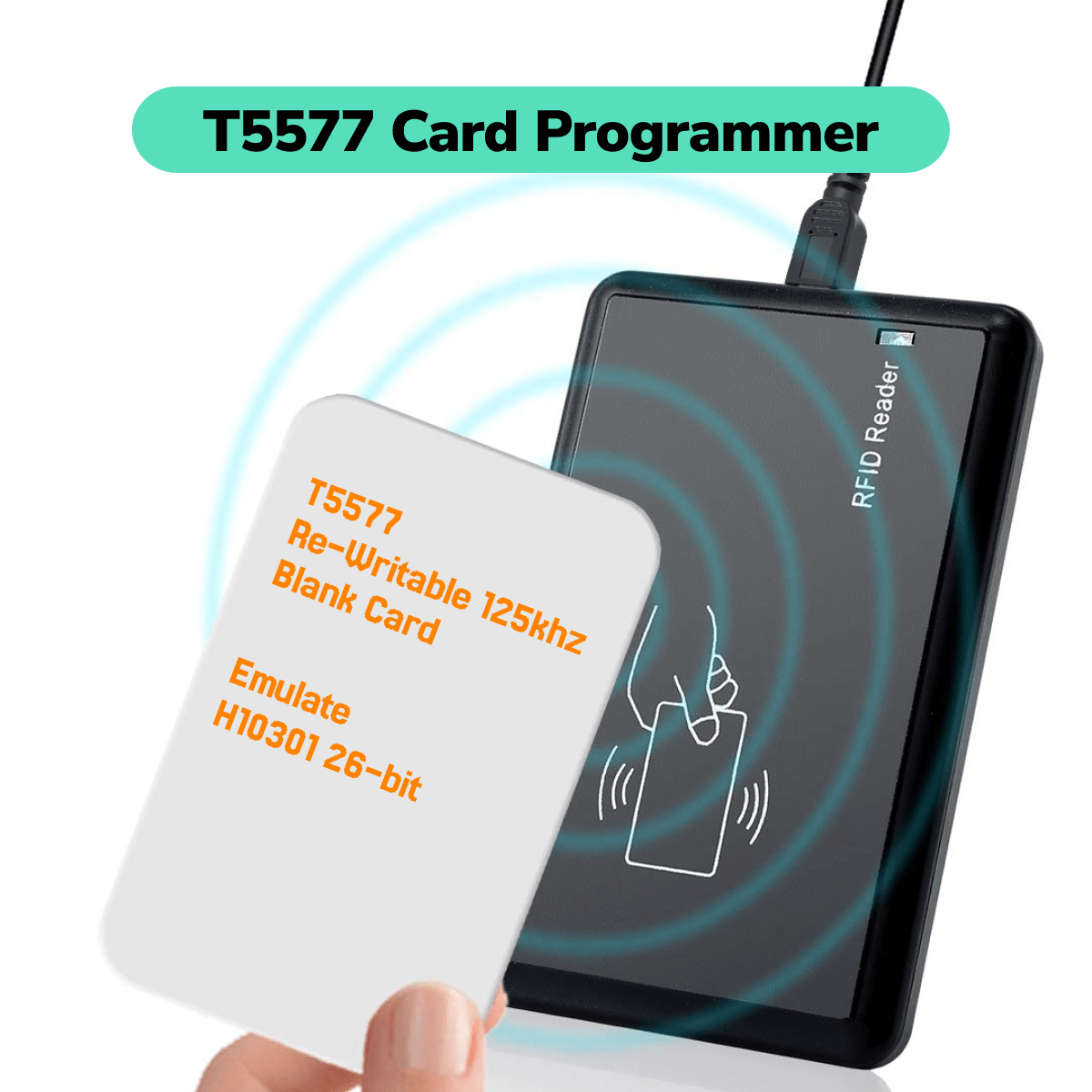
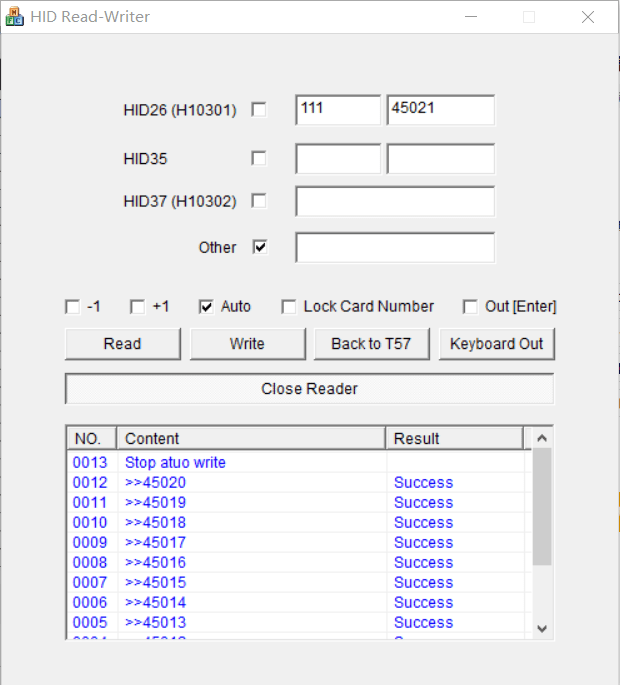
Kann der EM4100-Leser Karten beschreiben oder codieren?
Nein. Dieses Modell ist nur ein Leser. Es liest die Kennung von einem kompatiblen Medium und gibt sie wie über eine Tastatur in das aktive Feld ein.