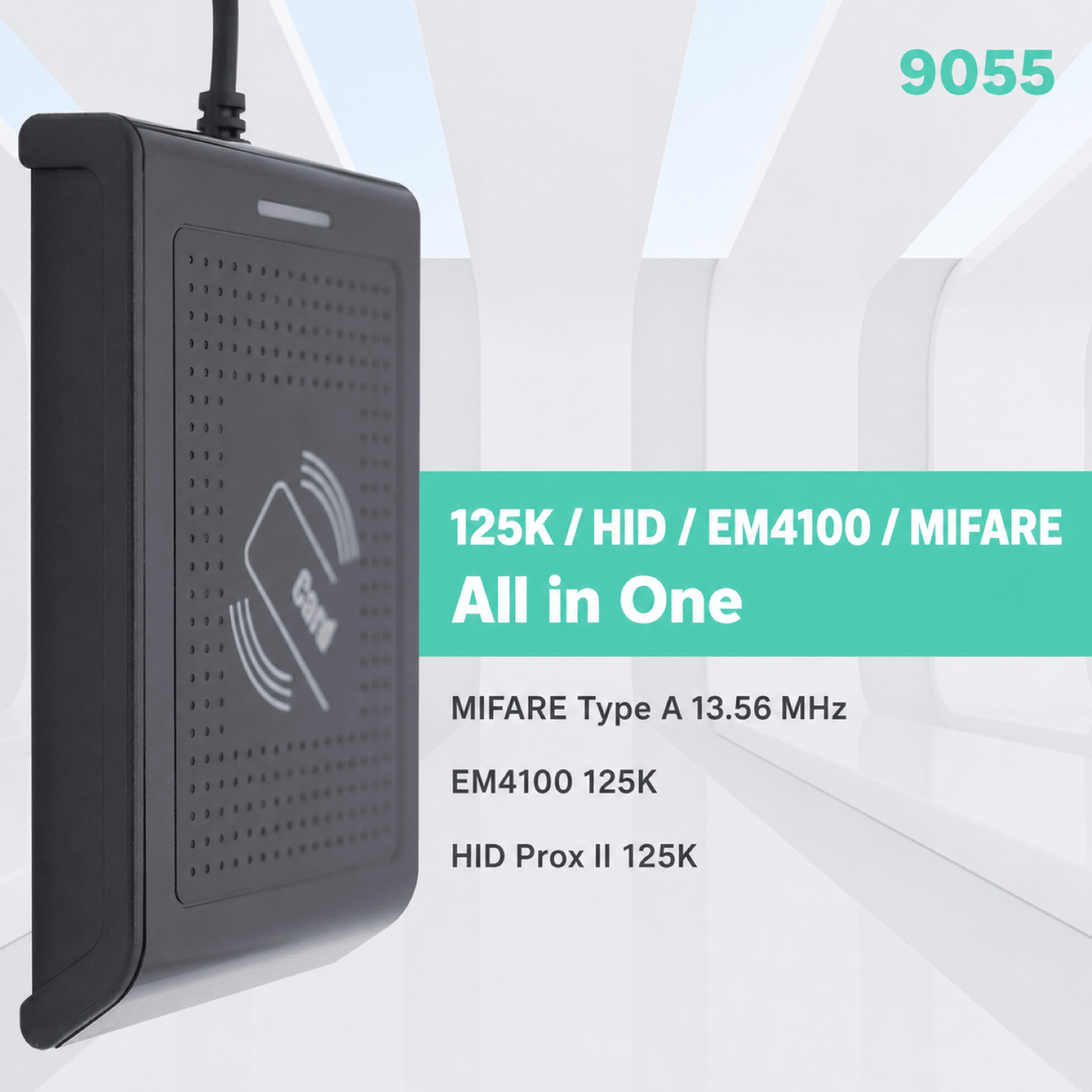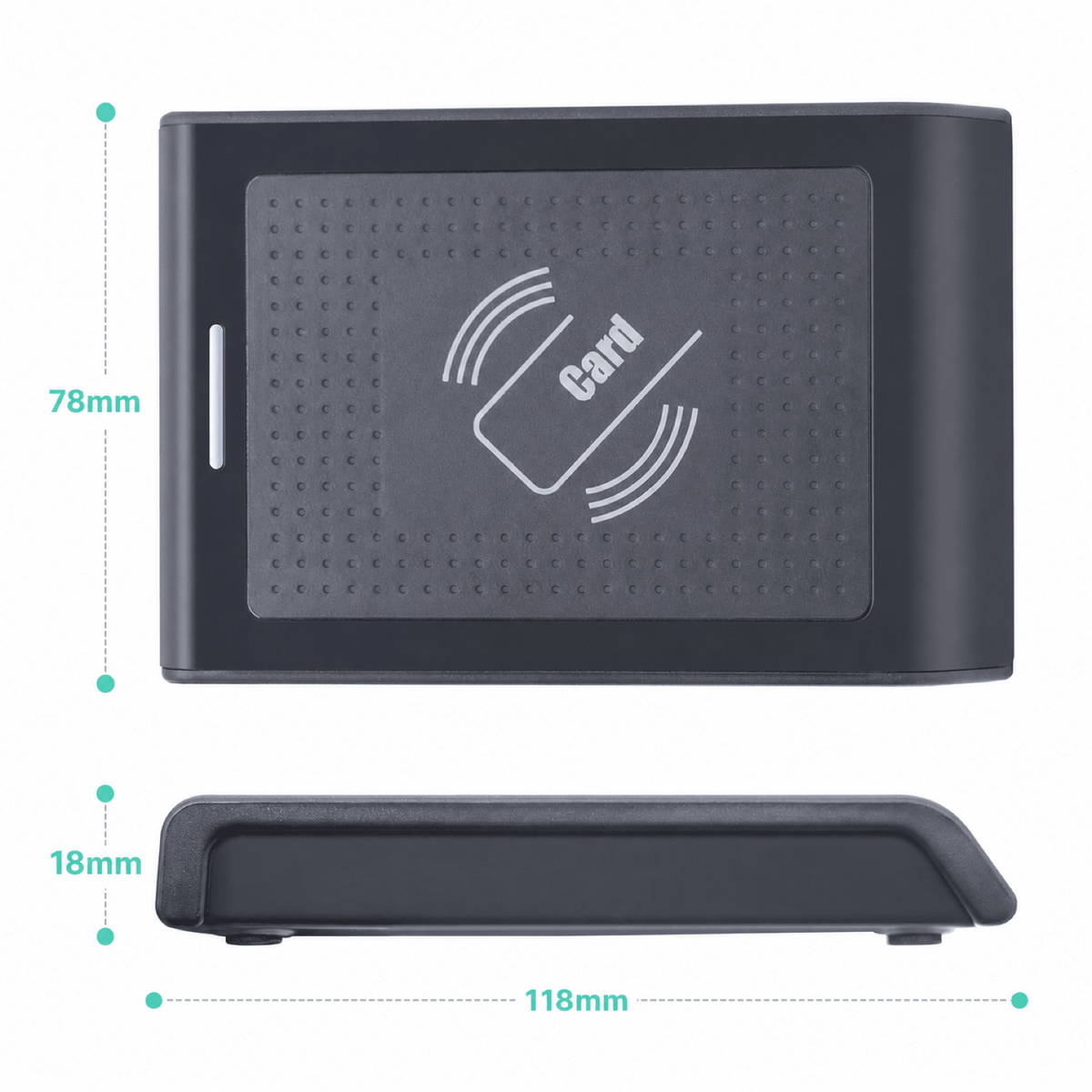

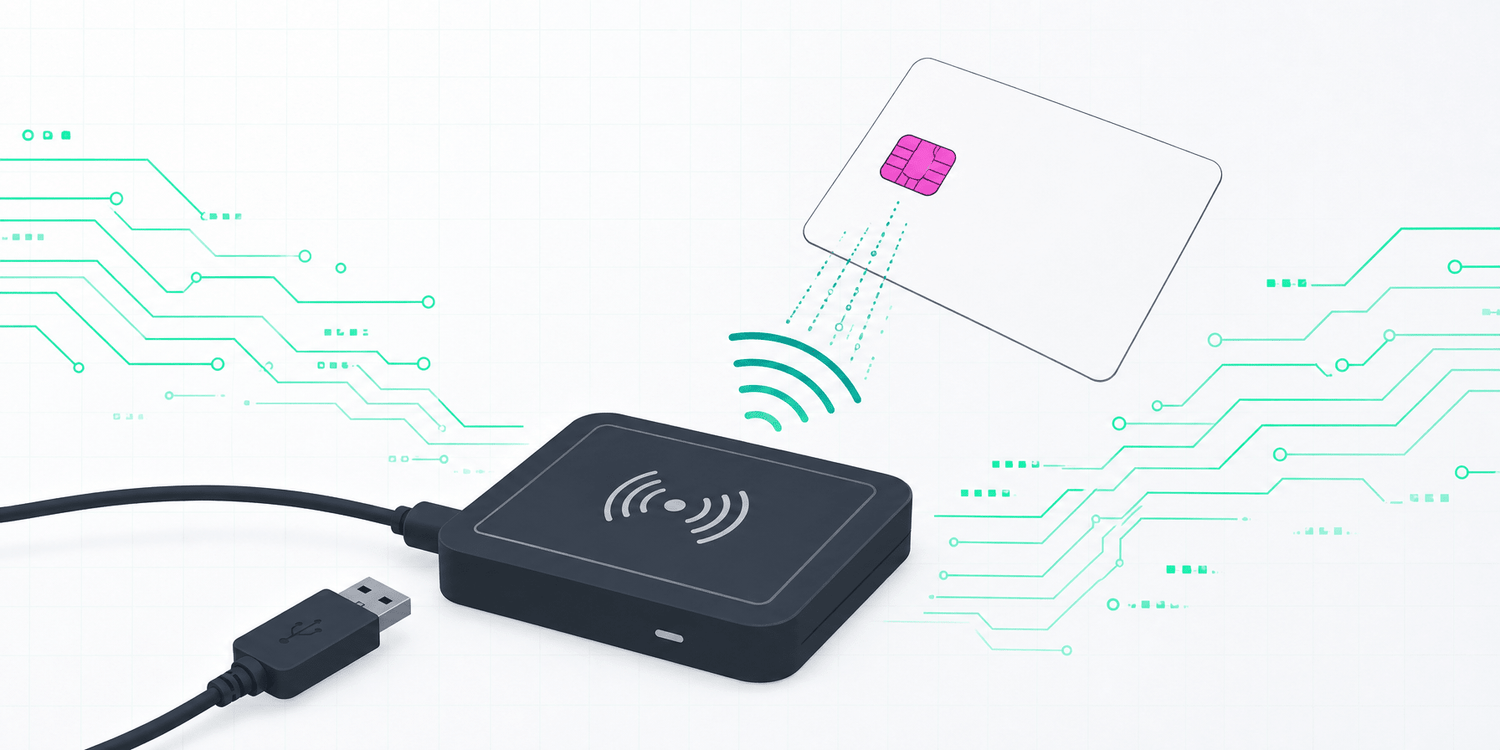
Hvad er EM4100?
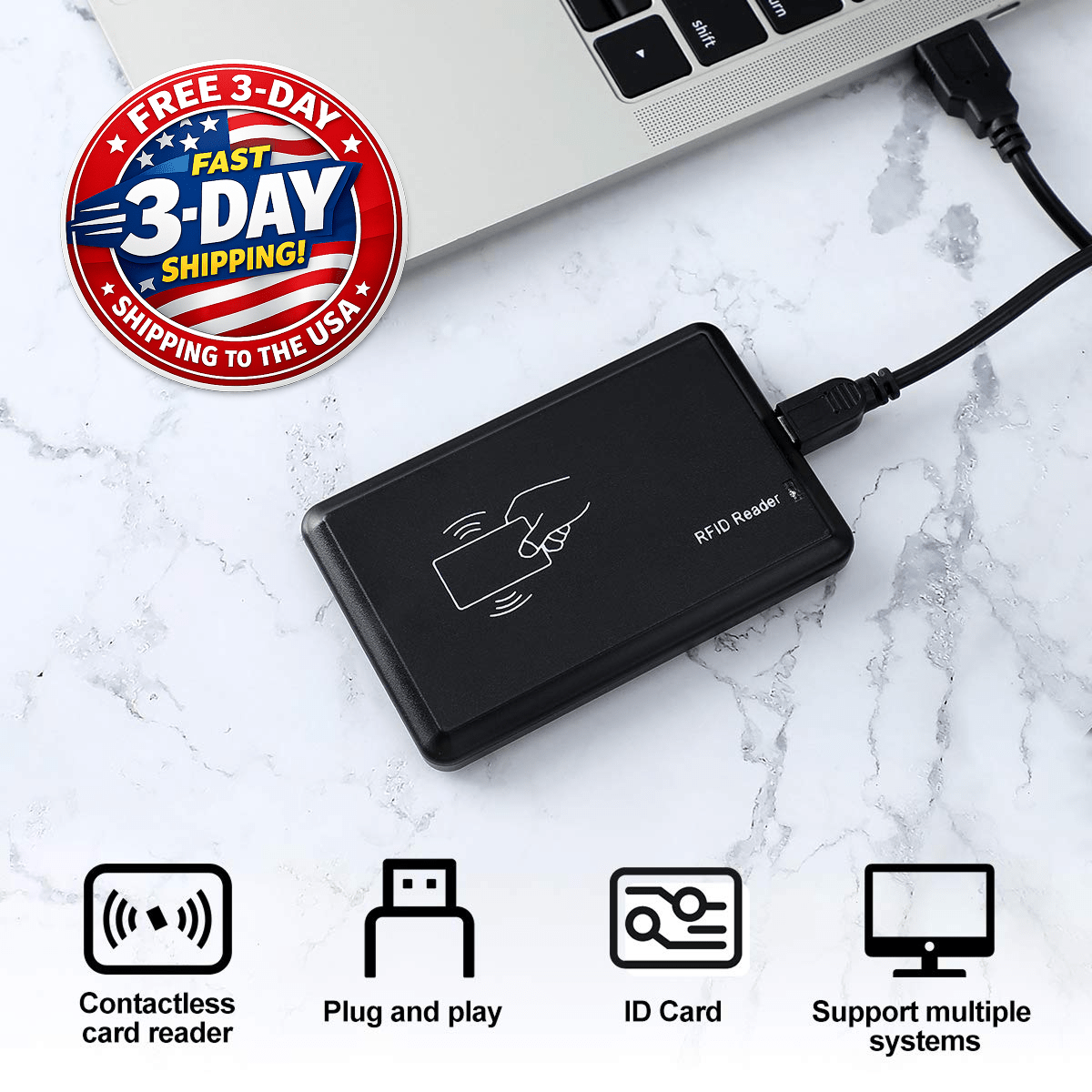
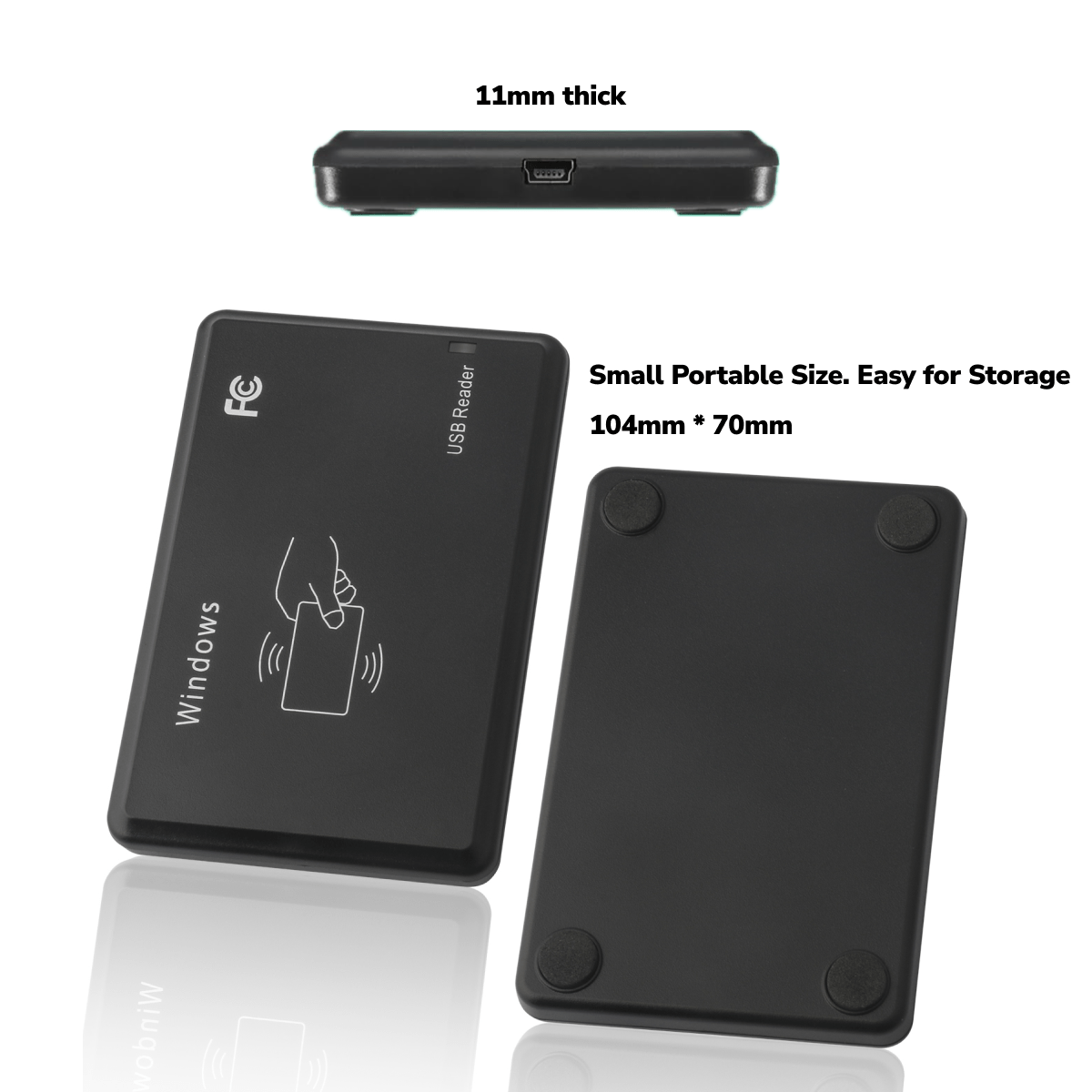
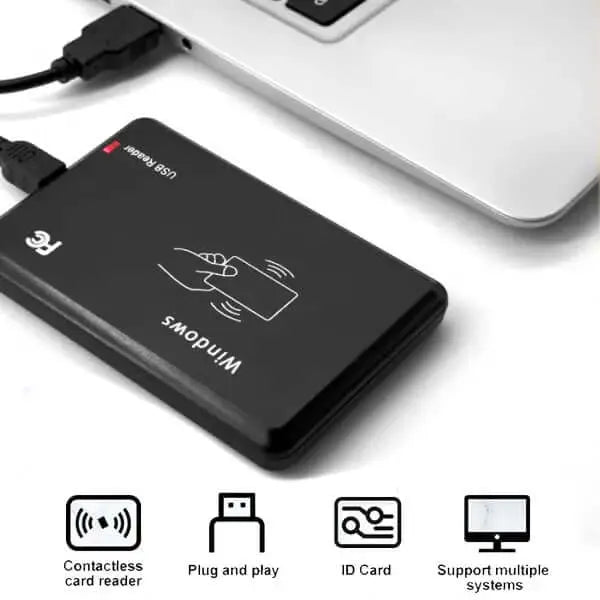
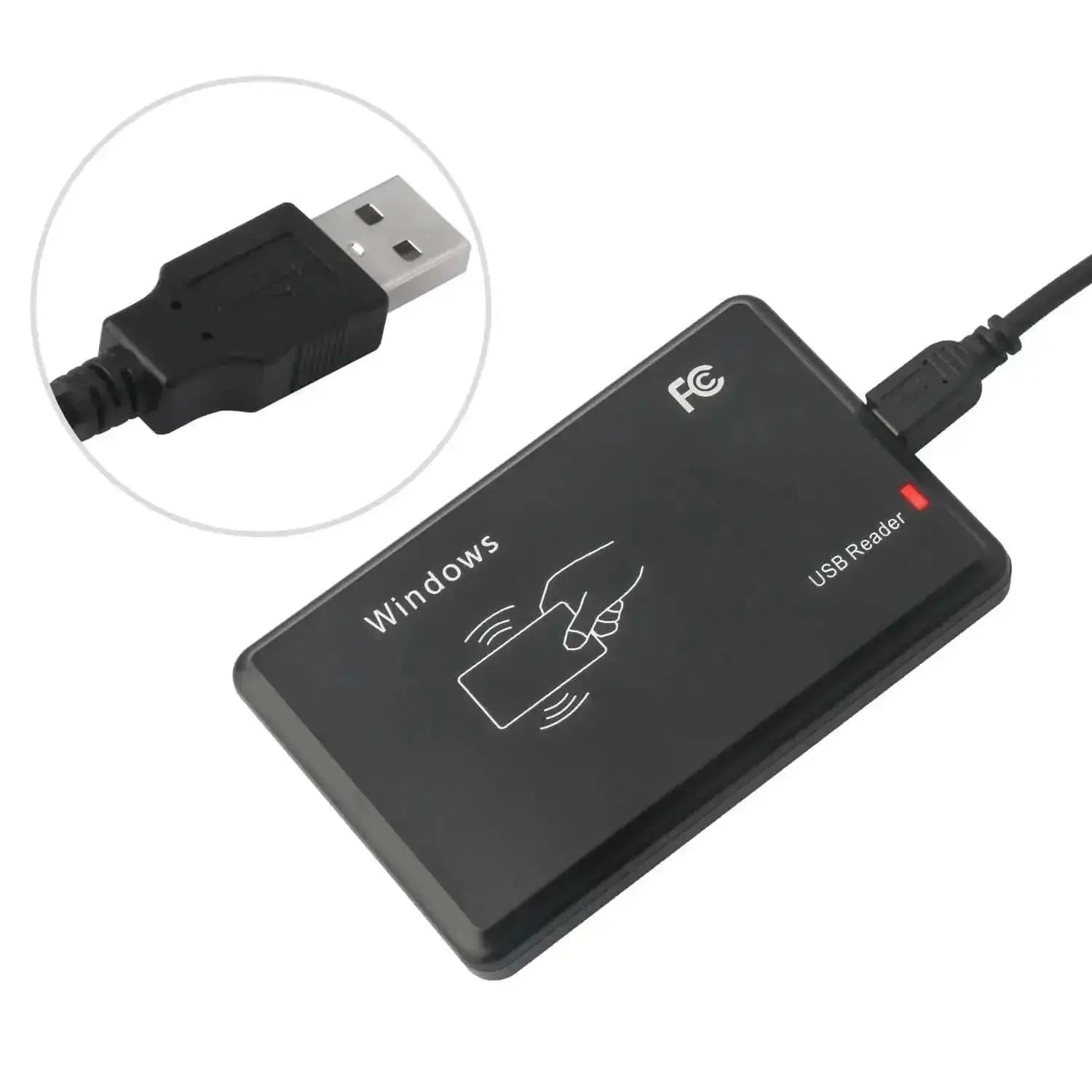
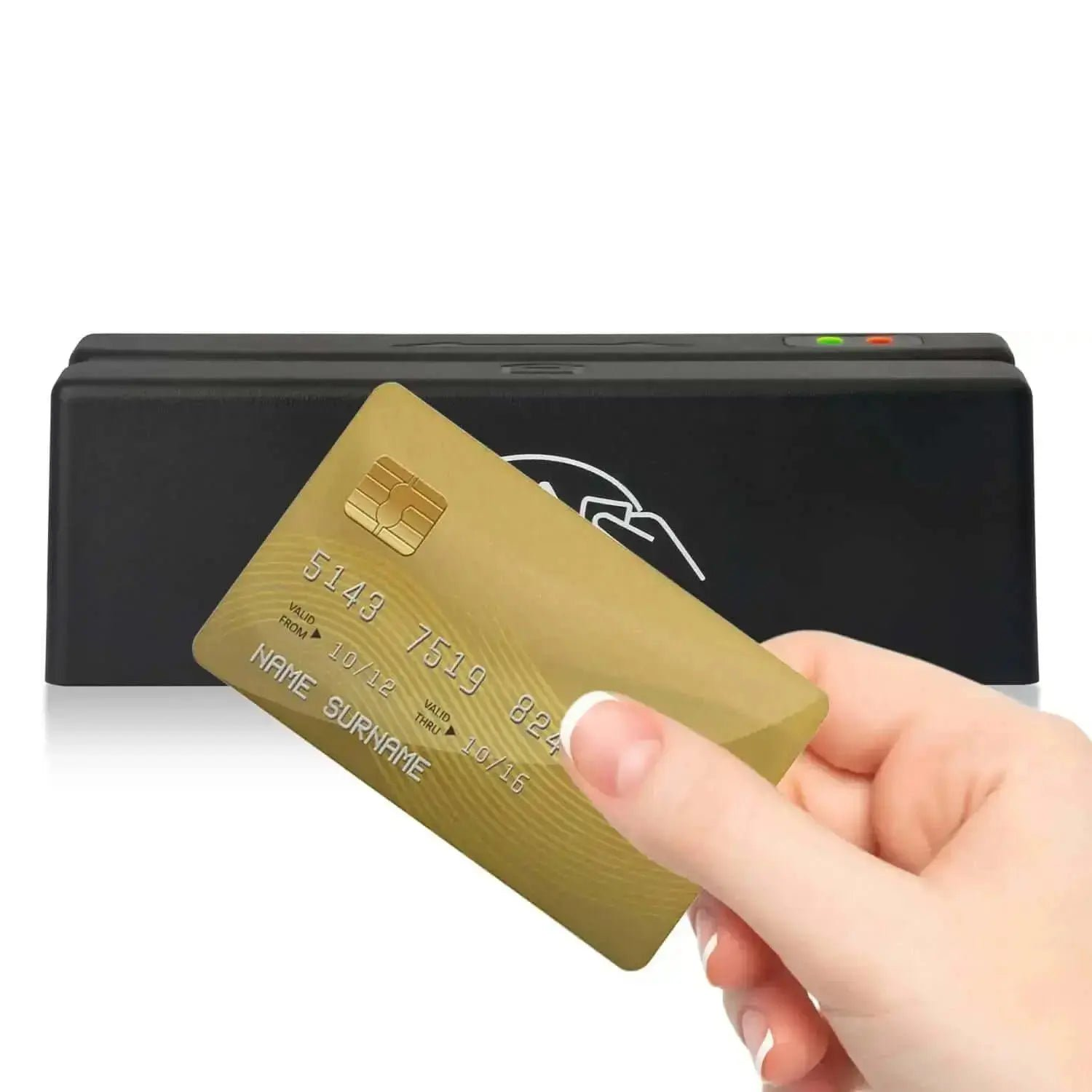
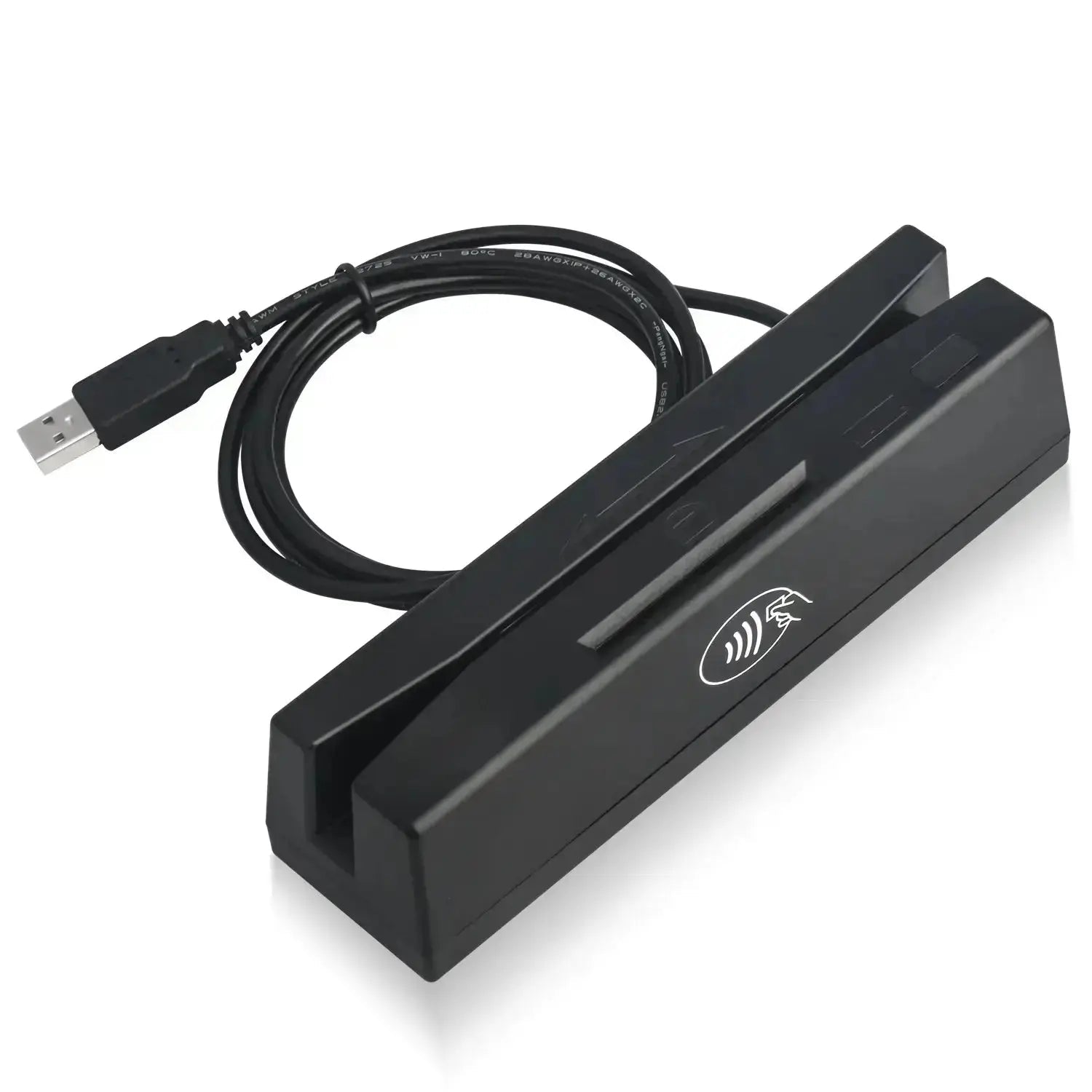
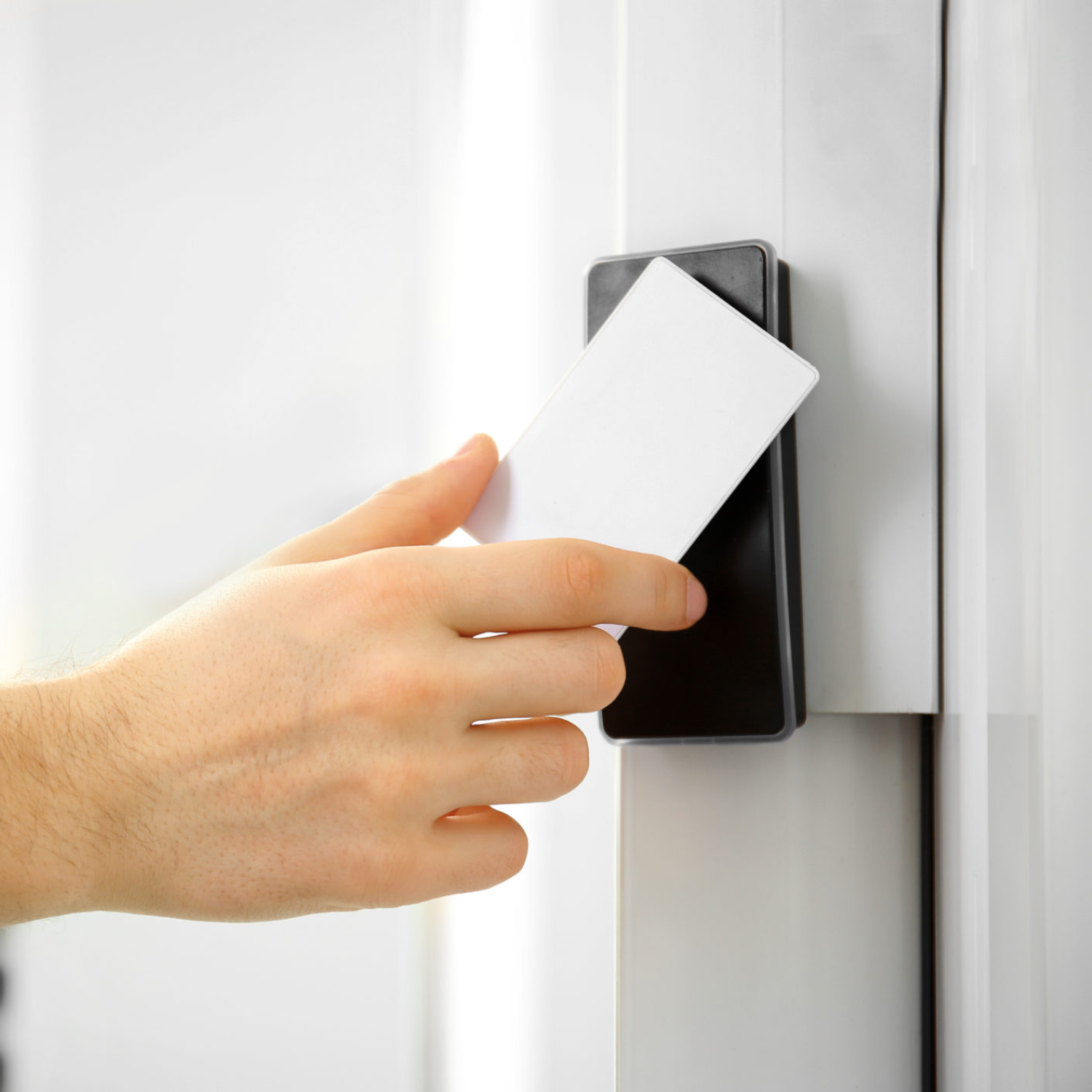
En EM4100 125 kHz RFID-læser er en enhed, der kan læse RFID-kort eller -tags, der arbejder på en frekvens på 125 kHz – specifikt dem, der bruger EM4100-chippen. Den fungerer som en tastaturemulator. Den bruges i vid udstrækning til adgangskontrol, medlemsadministration og ID-identifikation.
Hvilke typer kort eller tags er kompatible med en EM4100 125 kHz RFID-læser?
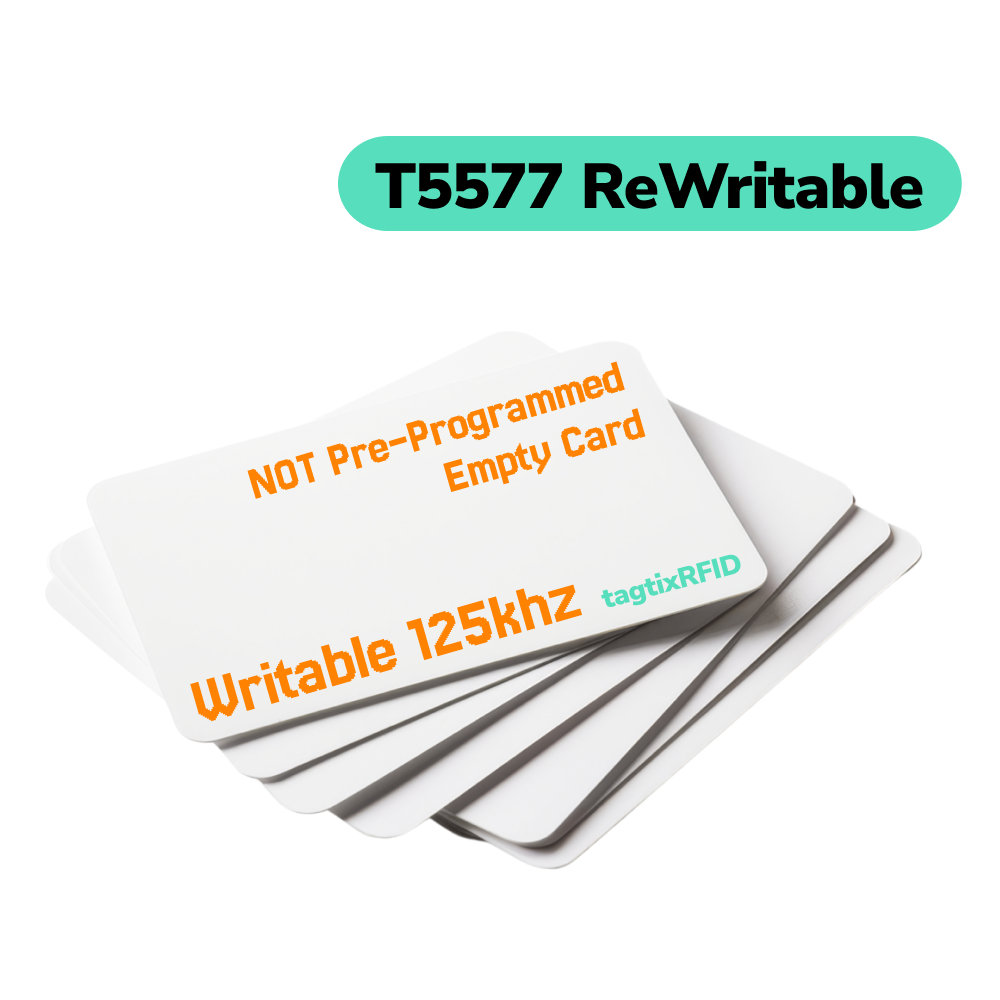
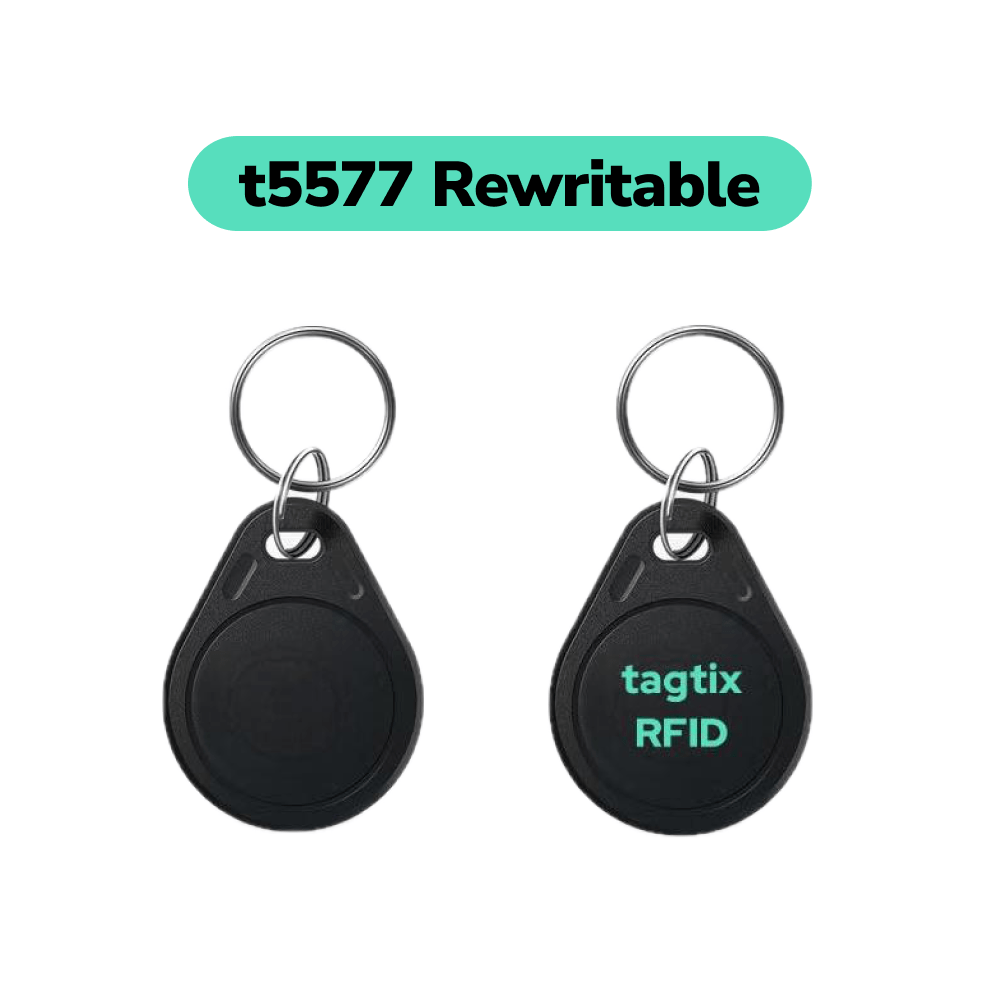
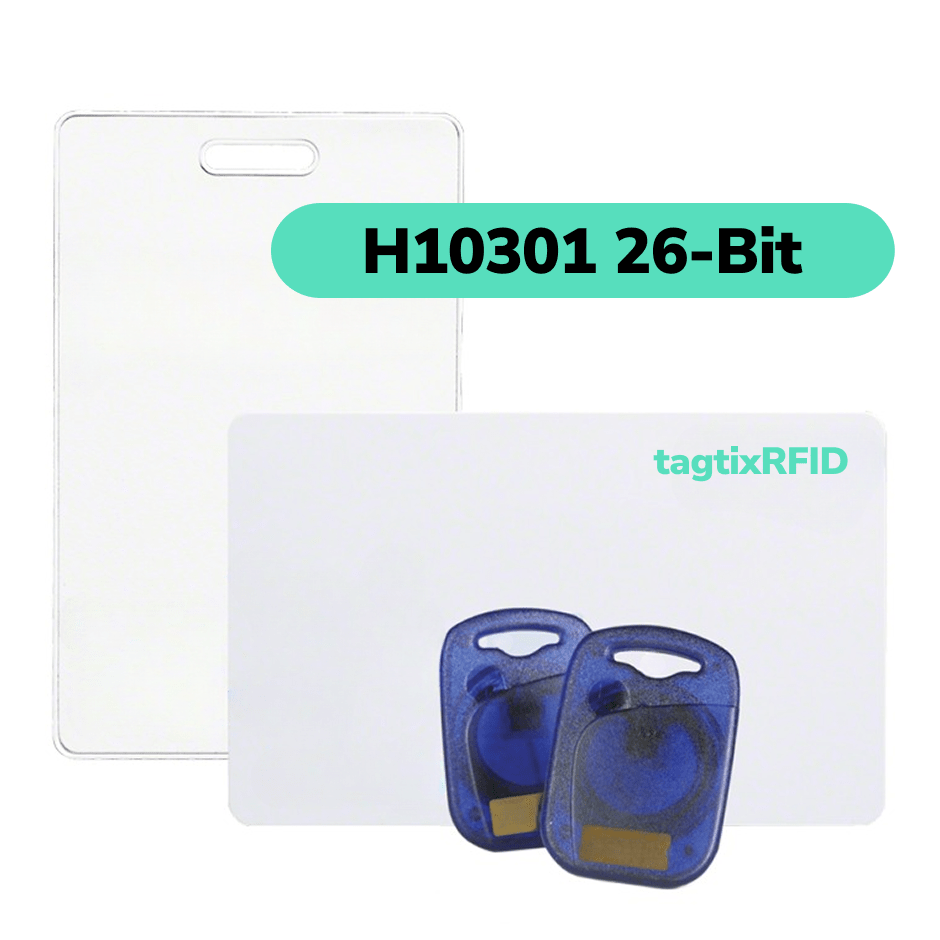
En EM4100 125 kHz RFID-læser er kompatibel med kort og tags i EM410X- og EM4100-familien på 125 kHz.
Brugervejledning til EM4100 125 kHz-læser
Download den printbare EM4100-brugervejledning med opsættelsestrin, kompatible kort og nøglebrikker, indstillinger for outputformatet og fejlfinding.
Download EM4100-brugervejledningen (PDF)
Sådan bruges EM4100 125 kHz ID-kortlæseren
-
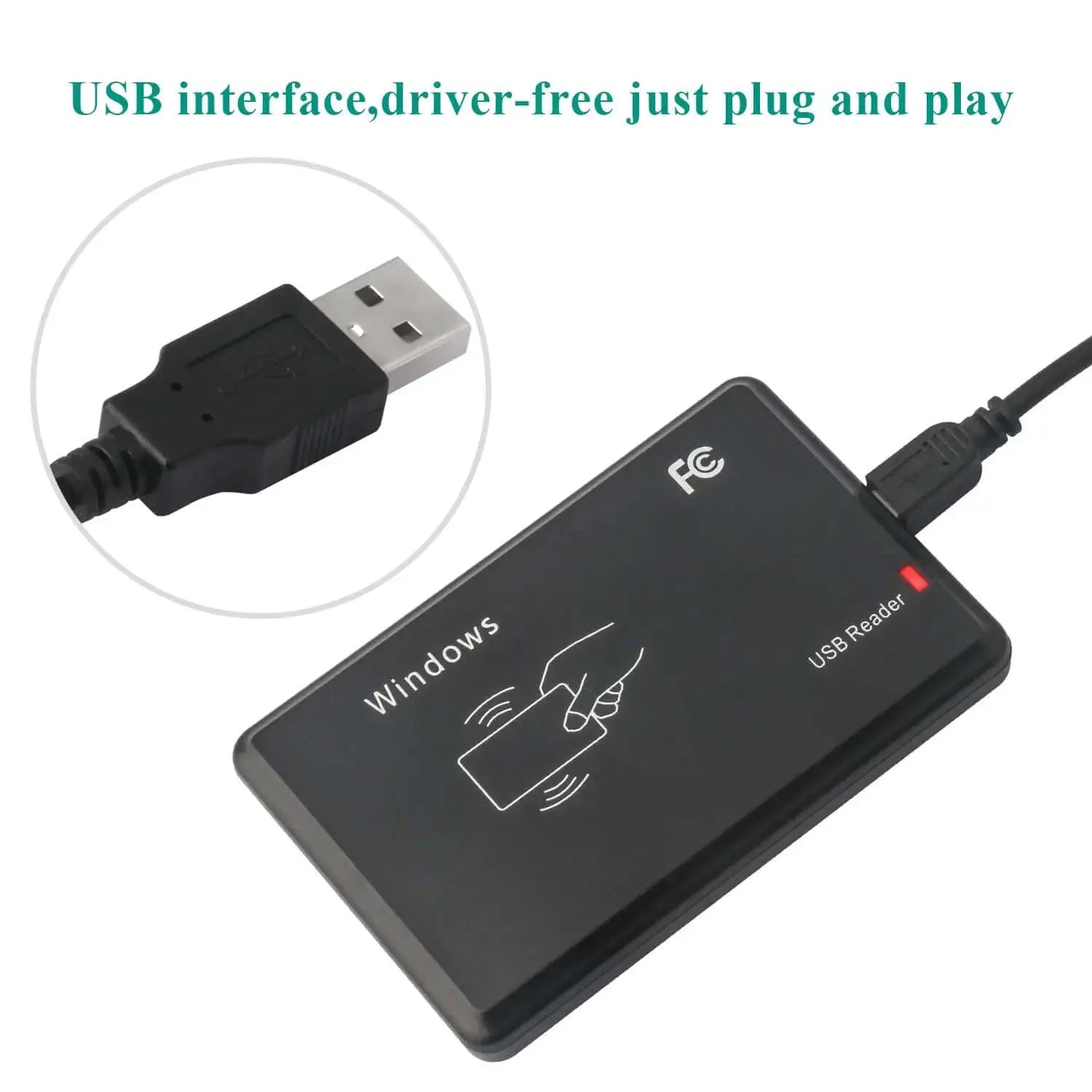
Slut læseren til computeren med det medfølgende USB-kabel. Til en Mac med USB-C-porte skal du bruge en kompatibel USB-C-adapter eller -hub. En understøttet Android-telefon kræver USB-host/OTG-understøttelse og en passende adapter.

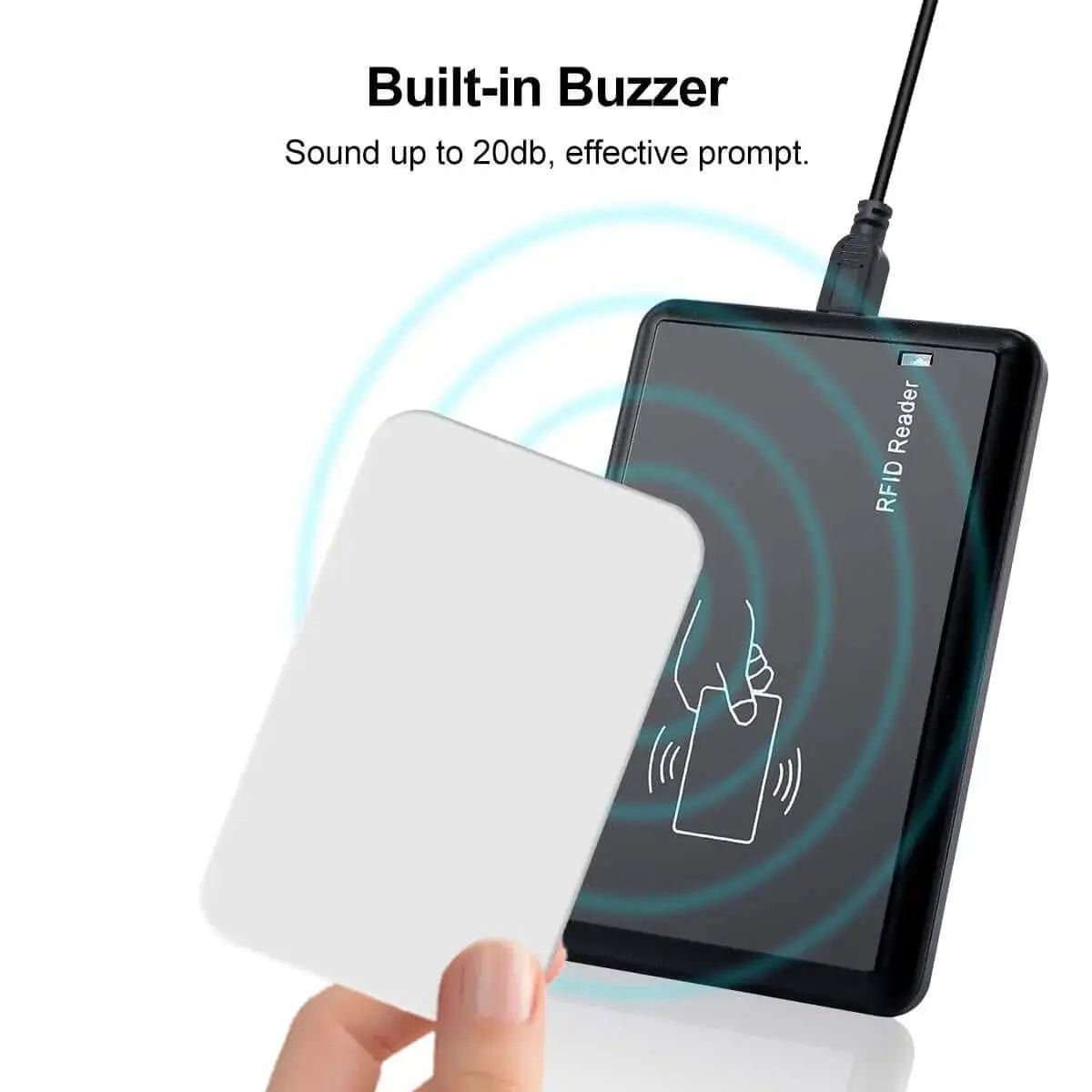
- Når summeren lyder, betyder det, at læseren har strøm. Kort efter bliver LED-lyset rødt og er klar til at læse data.

- Åbn et tomt dokument i Notepad, MS Office Word eller Excel på computeren. Klik i dokumentet for at forberede det på dataoutput fra læseren.
- Som standard læser læseren 10 cifre af serienummeret. Men hvis du foretrækker at læse enten 8 eller 18 cifre af serienummeret, kan du downloade indstillingsværktøjet her for at konfigurere det. Du skal blot justere antallet af cifre i outputformatet tilsvarende.

- Placer kortet/tag'en oven på læseren. Datanummeret på kortet/tag'en vises i det åbne dokument. Samtidig skifter LED-lyset fra rødt til grønt.

Hvordan ændrer jeg nummerformatet fra 10 cifre til 8 eller 18 cifre?
Læseren udsender som standard 10 cifre. Brug EM4100-indstillingsværktøjet , der følger med læseren, til at vælge output på 8, 10 eller 18 cifre. Indstillingen ændrer outputformatet, men ændrer ikke ID'et, der er gemt i adgangsbeviset.
Til Mac-computere med USB-C-porte skal du bruge en kompatibel USB-C-adapter eller hub. Efter en vellykket læsning skal du fjerne kortet eller tag'en, før du præsenterer den næste.
Vigtigt: “USB HID-tastaturinput” beskriver, hvordan læseren sender data til computeren. Det betyder ikke, at læseren understøtter HID Prox-adgangsbeviser.
Hvordan bruger jeg EM4100-læseren på en Mac?
Skal jeg installere en Mac-driver?
Nej. Læseren er plug-and-play og vises som en USB-tastaturinputenhed. Hvis din Mac kun har USB-C-porte, skal du tilslutte læseren via en kompatibel USB-C-adapter eller hub. Åbn TextEdit, Notes, Numbers eller et andet tekstfelt, klik hvor nummeret skal vises, og præsenter derefter et kompatibelt adgangsbevis.
Hvordan bruger jeg EM4100-læseren på Windows?
Skal jeg installere en Windows-driver?
Nej. Tilslut læseren til en USB-port, vent på den røde klar-lampe, og åbn Notesblok, Word, Excel eller et andet tekstfelt. Klik i feltet, før du placerer et kompatibelt adgangsbevis på læseren.
Hvilke kort og nøglebrikker fungerer med EM4100-læseren?
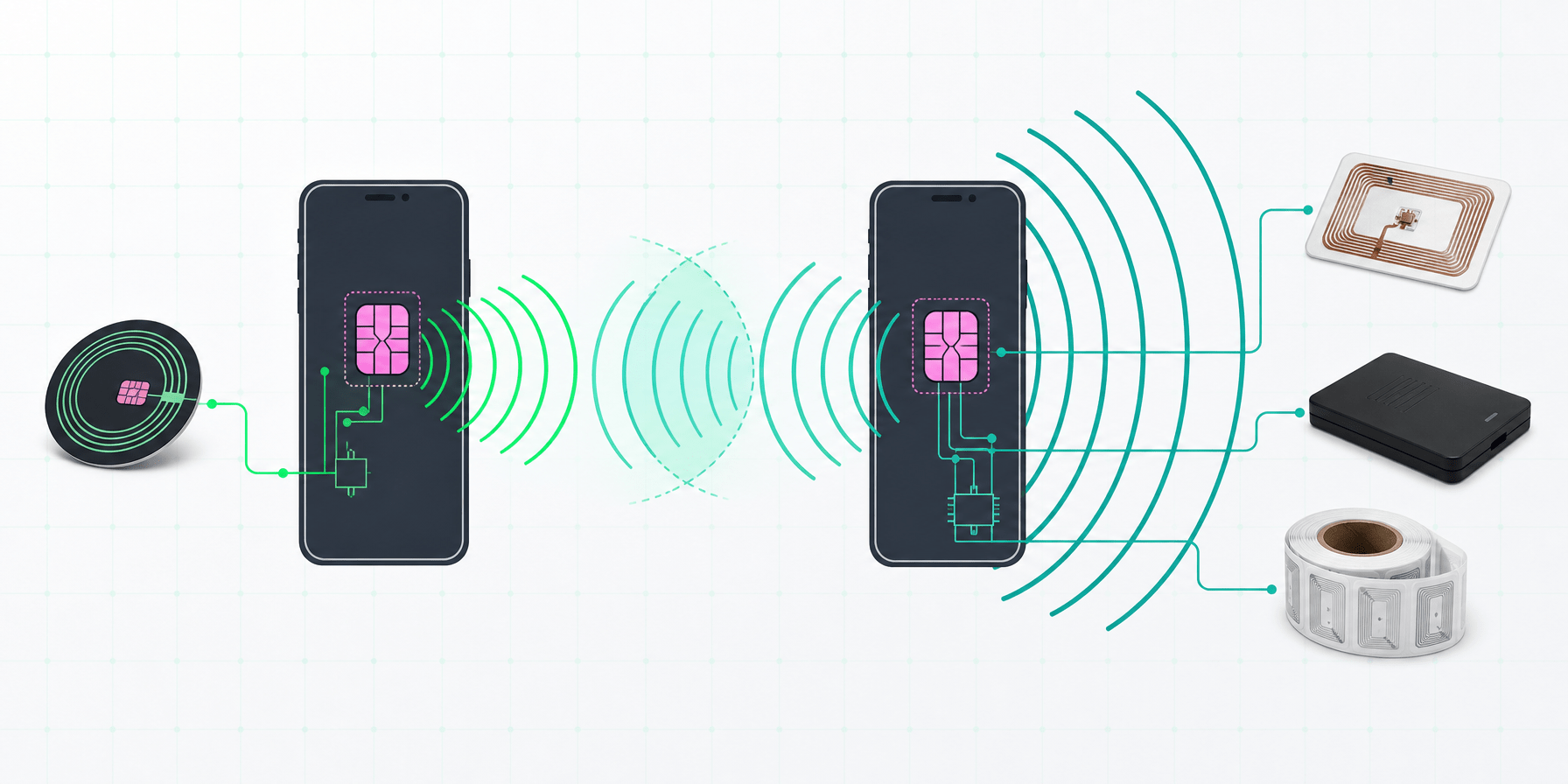
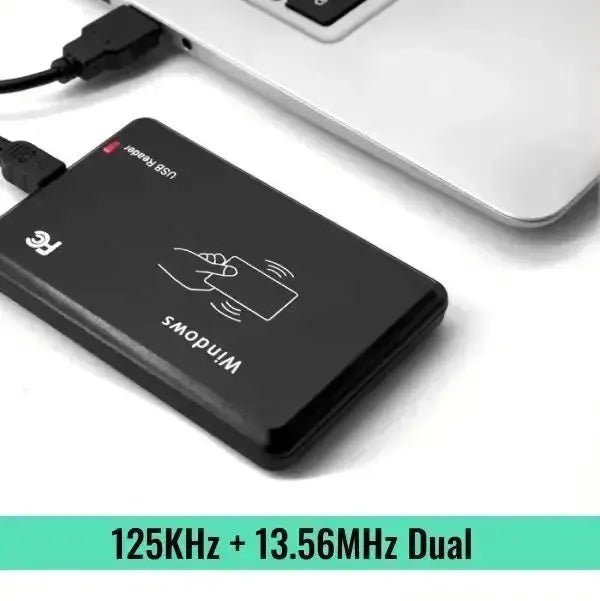
Brug adgangsmedier på 125 kHz, der anvender EM4100-, EM410X- eller TK4100-formatet. Læseren understøtter ikke alle adgangsmedier på 125 kHz og understøtter heller ikke IC-, MIFARE- eller NFC-adgangsmedier på 13,56 MHz.
Kan den læse et 125 kHz-kort med et trykt ID-nummer?
Ja, når kortet anvender et understøttet 125 kHz EM4100-familieformat. I videoen kan det nummererede 125 kHz-kort læses med succes, mens det blanke 13,56 MHz IC-kort ikke kan læses.
Kan den læse en 125 kHz-nøglebrik med et indgraveret ID-nummer?
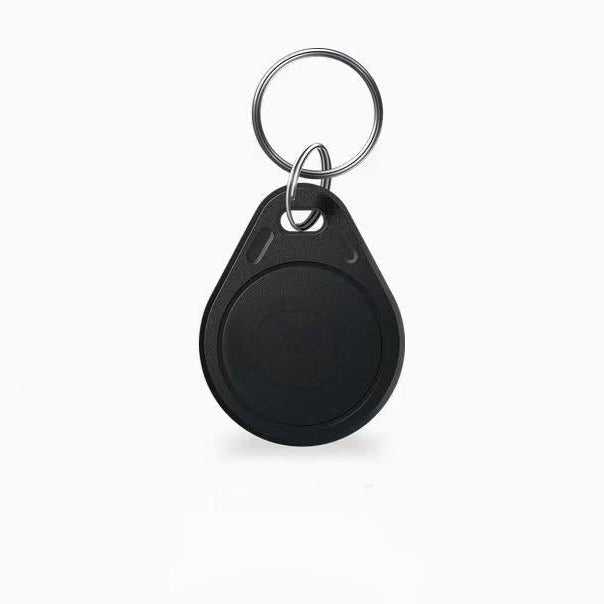
Ja, når nøglebrikken anvender et understøttet 125 kHz EM4100-familieformat. I videoen kan nøglebrikken med det indgraverede nummer læses med succes, mens den unummererede 13,56 MHz IC-nøglebrik ikke kan læses.
Garanterer et trykt eller indgraveret nummer kompatibilitet?
Nej. Et synligt ID-nummer er en nyttig ledetråd i forhold til eksemplerne i disse videoer, men det er ikke den tekniske kompatibilitetstest. Kompatibilitet afhænger af adgangsmediets frekvens og chipformat. Bekræft, at adgangsmediet er et understøttet 125 kHz-kort eller -tag i EM4100-familien.
Virker læseren med 13,56 MHz IC- eller NFC-kort og nøglebrikker?
Nej. Denne læser er designet til understøttede adgangsmedier på 125 kHz i EM4100-familien. Den kan ikke læse IC-, MIFARE- eller NFC-adgangsmedier på 13,56 MHz, selv om kortet eller nøglebrikken ser ens ud.
Hvad skal jeg gøre, hvis der ikke vises noget nummer?
- Bekræft, at adgangsmediet er et understøttet 125 kHz-kort eller -tag i EM4100-, EM410X- eller TK4100-format.
- Kontroller, at LED-indikatoren er rød, før læsning.
- Klik i tekstfeltet, så markøren er aktiv.
- Læg adgangsmediet fladt på det markerede læseområde.
- Fjern adgangsmediet helt, og præsenter det derefter igen.
- Hold læseren væk fra metaloverflader eller magnetiske overflader, som kan forstyrre radiosignalet.
- Hvis du bruger en adapter eller hub, skal du bekræfte, at den understøtter USB-data og ikke kun strøm.
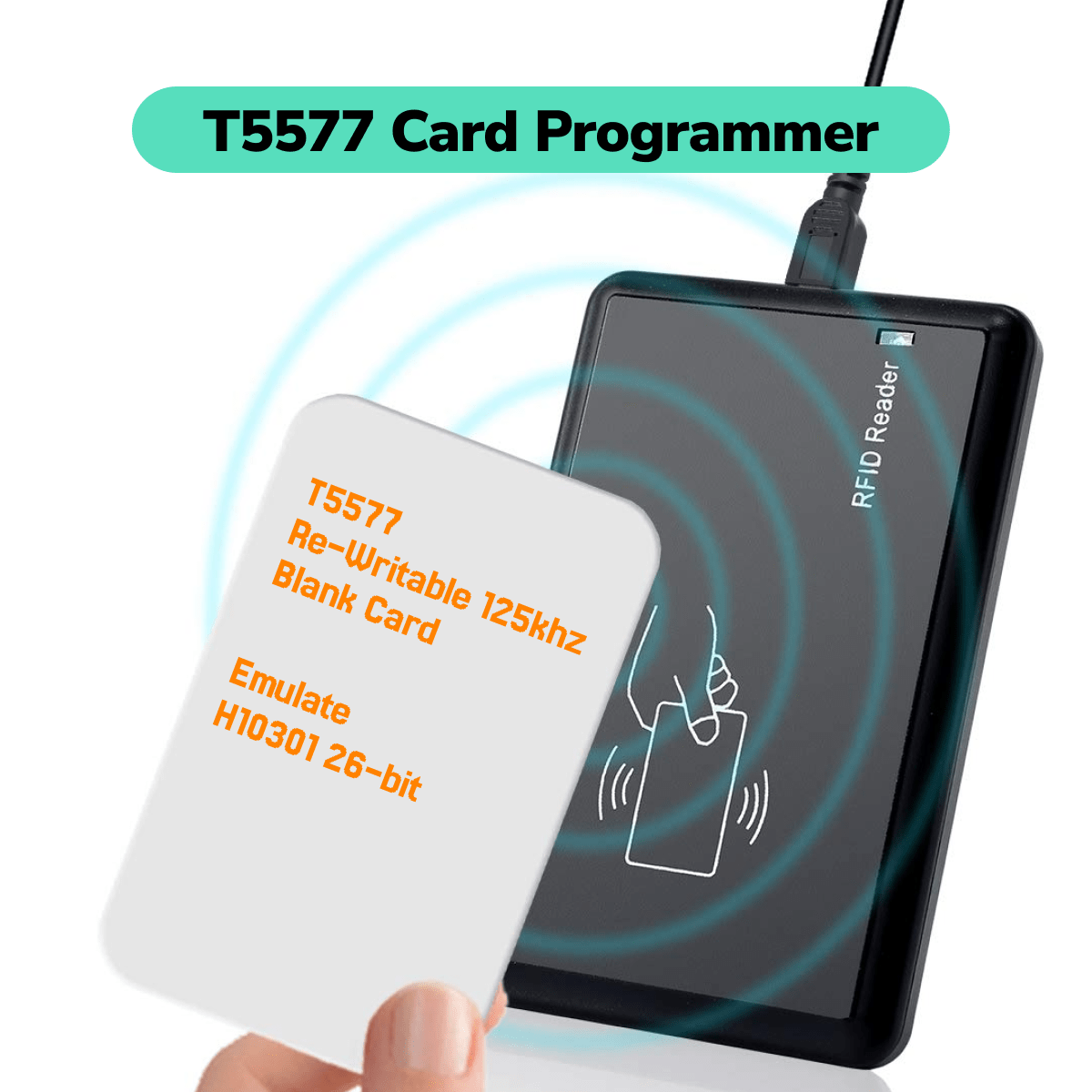
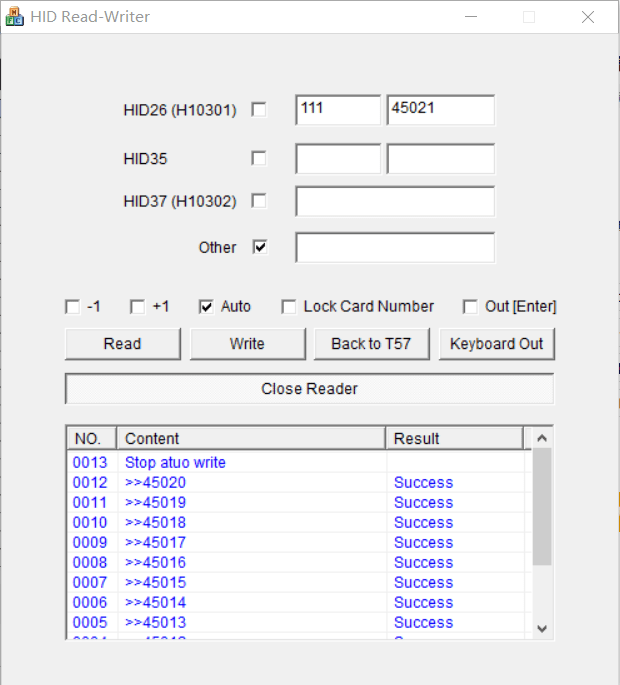
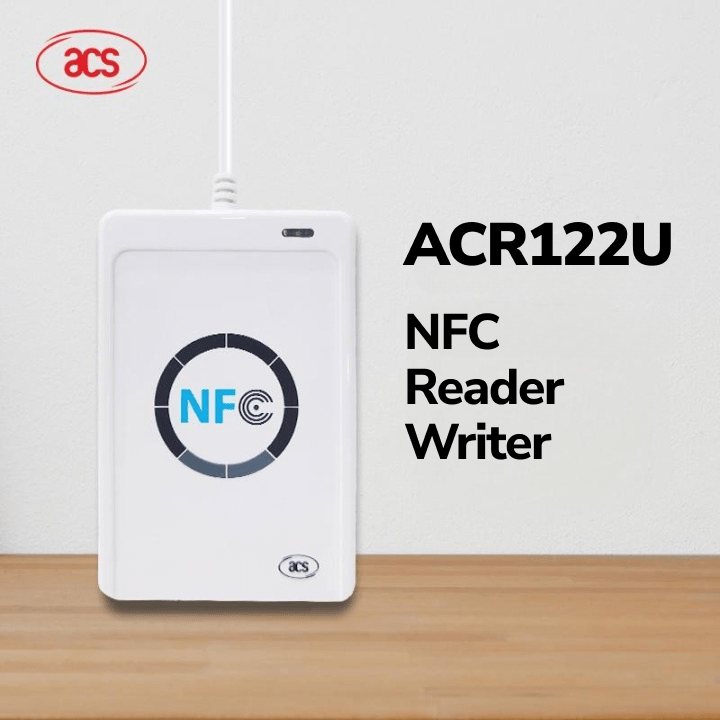
Kan EM4100-læseren skrive til eller indkode kort?
Nej. Denne model er kun en læser. Den læser identifikatoren fra et kompatibelt adgangsmedie og indtaster den i det aktive felt på samme måde som et tastatur.